
Team Linux : utiliser Microsoft Teams sur Ubuntu, Debian et Fedora
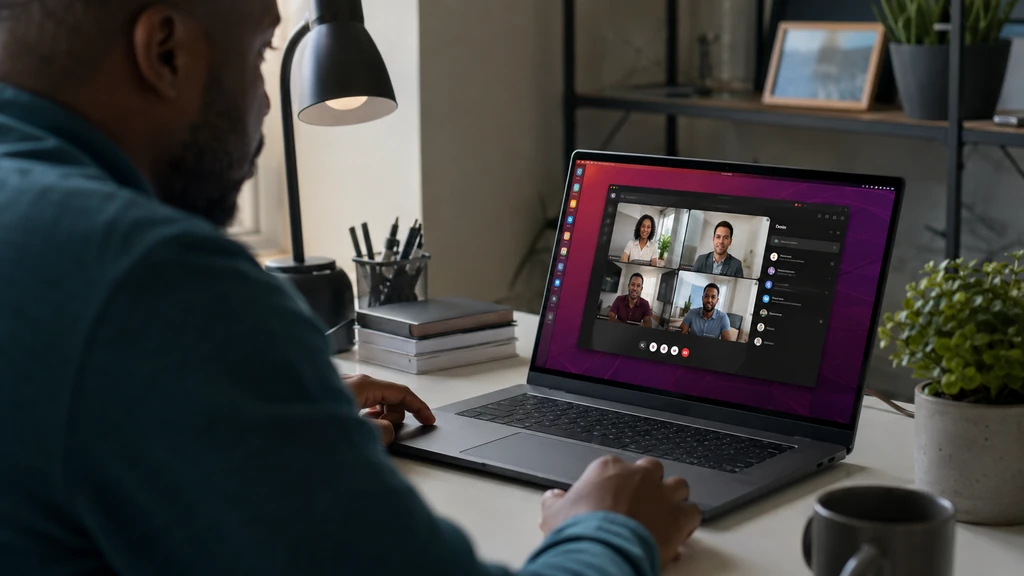
La recherche « team linux » concerne le plus souvent Microsoft Teams sur Linux. Le client de bureau officiel n’est plus pris en charge par Microsoft depuis fin 2022 : la solution actuelle consiste à utiliser Microsoft Teams web directement dans un navigateur, ou à l’installer sous forme de Progressive Web App (PWA) depuis Chrome ou Edge. Voici comment procéder concrètement, quelle que soit votre distribution.
Cette situation surprend souvent les utilisateurs habitués à d’autres systèmes d’exploitation, où un installateur natif reste disponible. Sur Linux, la logique est différente : c’est le navigateur qui devient le point d’entrée unique vers Teams, ce qui simplifie en réalité la maintenance et garantit un accès toujours à jour aux fonctionnalités les plus récentes de la plateforme.
Pourquoi Microsoft Teams n’a plus de client Linux officiel
Microsoft a mis fin au développement de son application de bureau native pour Linux, qui reposait auparavant sur un paquet .deb ou .rpm. Ces anciennes procédures d’installation, encore présentes dans de nombreux tutoriels, sont aujourd’hui obsolètes et ne doivent plus être utilisées. L’entreprise redirige désormais l’ensemble des utilisateurs Linux vers Teams sur le web, accessible depuis n’importe quel navigateur compatible, avec la possibilité de l’installer comme une application indépendante.
Accéder à Teams depuis Chrome ou Edge
La méthode la plus simple pour utiliser Microsoft Teams Linux consiste à ouvrir un navigateur compatible, Google Chrome ou Microsoft Edge, et à se rendre sur le site officiel de Teams. Une fois la page chargée, connectez-vous avec votre compte personnel, professionnel ou scolaire selon le contexte d’utilisation.
Cette version web offre l’essentiel des fonctionnalités du client de bureau : discussions, appels, réunions vidéo et partage de fichiers. Elle constitue la base de fonctionnement de toutes les autres méthodes d’installation présentées ci-dessous.
Installer Teams comme PWA sur Ubuntu, Debian ou Fedora
Pour bénéficier d’une fenêtre dédiée, d’un raccourci sur le bureau et d’un lancement plus rapide, il est recommandé d’installer Teams PWA Linux plutôt que de rester sur un simple onglet de navigateur. La procédure est identique sur Ubuntu, Debian et Fedora, puisqu’elle dépend du navigateur et non de la distribution.
- Ouvrez Teams dans Chrome ou Edge et connectez-vous à votre compte.
- Cliquez sur l’icône d’installation présente dans la barre d’adresse, ou ouvrez le menu du navigateur et sélectionnez « Installer Teams ».
- Confirmez l’installation : un raccourci apparaît alors dans le menu des applications de votre système.
- Lancez ensuite Teams comme n’importe quelle autre application, dans sa propre fenêtre.
Cette application Teams Ubuntu installée via la PWA reste techniquement une application web, mais son fonctionnement se rapproche fortement d’un logiciel natif au quotidien.
Différence entre Teams Web, PWA et clients Linux non officiels
Il est important de distinguer trois approches souvent confondues. La version web s’utilise directement dans un onglet de navigateur, sans installation. La PWA repose sur le même moteur mais s’exécute dans une fenêtre autonome, avec une meilleure intégration au système et aux notifications.
Les applications nommées Teams for Linux disponibles sur Flathub, Snap ou GitHub sont des projets communautaires qui encapsulent la version web dans une fenêtre native. Elles ne constituent pas un client Teams Linux officiel de Microsoft, même si elles peuvent fonctionner correctement. Leur maintenance dépend uniquement de développeurs indépendants, ce qui implique un délai de mise à jour parfois plus long en cas de changement côté Microsoft.
| Méthode | Éditeur | Installation | Fiabilité |
|---|---|---|---|
| Teams Web | Microsoft (officiel) | Aucune | Toujours à jour |
| Teams PWA | Microsoft (officiel) | Via Chrome ou Edge | Toujours à jour |
| Teams for Linux | Communauté | Flatpak ou Snap | Dépend du mainteneur |
| Ancien paquet .deb | Microsoft (abandonné) | Obsolète | À éviter |
Gérer la caméra, le microphone et les notifications
Lors de la première connexion, le navigateur demande l’autorisation d’accéder à la caméra et au microphone. Ces permissions doivent être acceptées pour que Teams fonctionne correctement lors des appels et réunions. Si l’un des périphériques n’est pas détecté, vérifiez les réglages de confidentialité du navigateur, dans le menu accessible en cliquant sur l’icône de cadenas dans la barre d’adresse.
Les notifications Teams Linux dépendent également des autorisations accordées au navigateur ou à la PWA installée. Si aucune notification n’apparaît, assurez-vous que le navigateur est autorisé à envoyer des notifications au niveau du système, dans les paramètres de notifications de votre environnement de bureau.
Résoudre les problèmes de partage d’écran sous Wayland
Le partage écran Teams Linux peut poser problème sur certaines distributions récentes utilisant Wayland comme serveur graphique, à la place de X11. Le partage d’écran depuis un navigateur repose sur un portail système dédié, qui doit être correctement configuré pour fonctionner.
Si le partage d’écran échoue ou reste figé, commencez par mettre à jour votre navigateur vers sa dernière version, car la prise en charge de Wayland s’améliore régulièrement. Vérifiez ensuite que le portail de partage d’écran de votre environnement de bureau est bien installé et actif. En dernier recours, essayer une session X11 plutôt que Wayland permet souvent de contourner temporairement le problème.
Sur GNOME comme sur KDE Plasma, ce portail se présente sous la forme d’un paquet système dédié qui gère les autorisations d’accès à l’écran pour les applications sandboxées. Un redémarrage de la session, voire de l’ordinateur, après une mise à jour du système peut également résoudre les cas où le partage d’écran reste bloqué sans message d’erreur explicite.
Que faire si la PWA n’est pas proposée par le navigateur
Il arrive que l’icône d’installation de la PWA n’apparaisse pas dans la barre d’adresse. Ce comportement survient généralement lorsque le navigateur n’est pas à jour ou lorsque la page Teams n’a pas fini de charger complètement. Actualisez la page, patientez quelques secondes après la connexion, puis vérifiez à nouveau la présence de l’icône d’installation avant d’envisager une réinstallation du navigateur.
