
Chrome sur Ubuntu : installer Google Chrome facilement
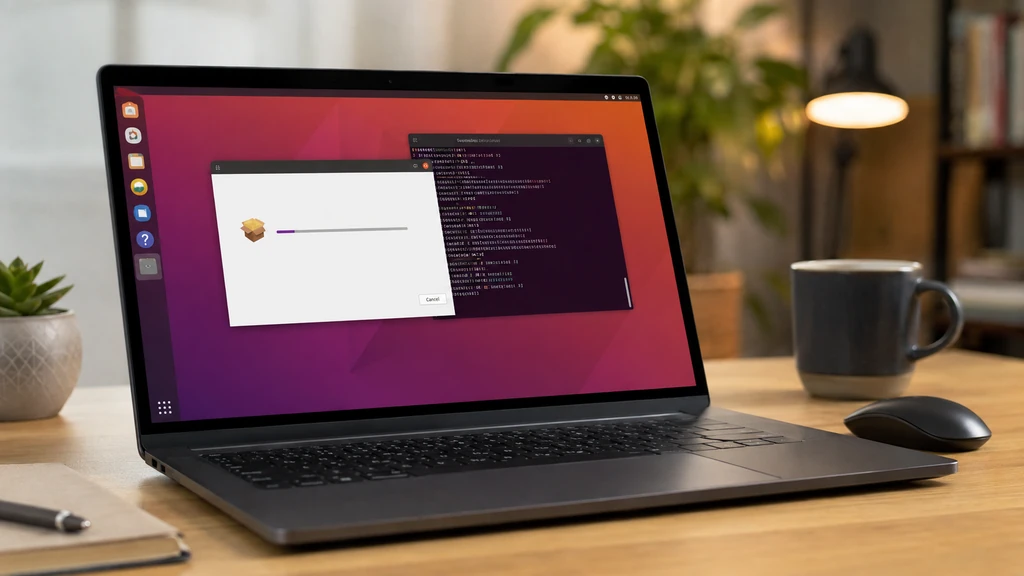
Google Chrome s’installe sur Ubuntu avec le paquet officiel .deb fourni par Google. Deux méthodes permettent d’y arriver : ouvrir le fichier téléchargé directement depuis le gestionnaire d’applications, ou passer par le terminal avec la commande sudo apt install ./google-chrome-stable_current_amd64.deb.
Ce paquet officiel reste la méthode recommandée, car Chrome n’est volontairement pas proposé dans les dépôts logiciels d’Ubuntu par défaut, contrairement à d’autres navigateurs open source.
Télécharger le paquet Chrome officiel
Le téléchargement s’effectue depuis le site officiel de Google, en sélectionnant la version destinée à Debian/Ubuntu. Le fichier proposé est un paquet .deb conçu pour les architectures 64 bits, ce qui correspond à la grande majorité des installations Ubuntu de bureau, y compris Chrome Ubuntu 24.04.
Il est important de vérifier que le fichier téléchargé correspond bien à l’architecture du système. Sur une machine avec un processeur ARM, le paquet Chrome officiel destiné aux architectures amd64 n’est généralement pas compatible, ce cas restant toutefois marginal sur les postes de bureau classiques.
Le fichier téléchargé, nommé généralement google-chrome-stable_current_amd64.deb, se retrouve par défaut dans le dossier Téléchargements du navigateur utilisé pour le récupérer. Il est possible de vérifier sa présence avec la commande ls dans le terminal avant de poursuivre l’installation, ce qui évite une erreur de chemin lors des étapes suivantes.
Installer Chrome par l’interface graphique
Une fois le fichier .deb téléchargé, un double-clic dessus l’ouvre normalement dans le gestionnaire d’applications ou l’installateur de paquets d’Ubuntu. Il suffit alors de cliquer sur le bouton d’installation et de patienter pendant le téléchargement des dépendances nécessaires.
Cette méthode graphique convient parfaitement aux utilisateurs peu familiers avec la ligne de commande, tout en installant le même paquet que la méthode par terminal.
Installer Chrome depuis le terminal
Pour une installation par terminal, il faut d’abord se placer dans le dossier contenant le fichier téléchargé, généralement le dossier Téléchargements, puis exécuter la commande suivante :
sudo apt install ./google-chrome-stable_current_amd64.deb
Cette syntaxe avec ./ avant le nom du fichier est essentielle : elle indique à apt d’installer un paquet local tout en résolvant automatiquement les dépendances manquantes, contrairement à une simple commande dpkg -i qui peut laisser des dépendances non satisfaites.
Une commande comme sudo apt install google-chrome échoue en revanche si elle est lancée avant l’installation du paquet .deb, car Chrome n’existe pas encore dans la liste des paquets disponibles tant que le dépôt Google n’a pas été ajouté au système.
Lancer Chrome et le définir par défaut
Une fois l’installation terminée, Chrome apparaît dans le menu des applications d’Ubuntu et peut aussi être lancé depuis le terminal avec la commande google-chrome. Pour le définir comme navigateur par défaut, il suffit d’ouvrir Chrome, de se rendre dans ses paramètres, puis de valider l’option proposée pour en faire le navigateur par défaut du système.
Il est également possible de changer le navigateur par défaut depuis les paramètres système d’Ubuntu, dans la section dédiée aux applications par défaut.
Mettre à jour Google Chrome sur Ubuntu
L’installation du paquet officiel ajoute automatiquement le dépôt logiciel Google au système. Grâce à cet ajout, Chrome reçoit ensuite ses mises à jour en même temps que les autres paquets du système, lors d’une mise à jour APT classique.
Aucune manipulation supplémentaire n’est donc nécessaire pour maintenir Chrome à jour : les commandes habituelles de mise à jour du système suffisent à récupérer les nouvelles versions publiées par Google.
Désinstaller Chrome proprement
La désinstallation de Google Chrome s’effectue avec la commande suivante :
sudo apt remove google-chrome-stable
Cette commande retire le navigateur du système, mais conserve certains fichiers de configuration. Pour supprimer également les données personnelles du profil utilisateur, comme l’historique ou les mots de passe enregistrés, il faut effacer séparément le dossier de profil Chrome situé dans le répertoire personnel de l’utilisateur.
Chrome ou Chromium : quelle différence
Google Chrome et Chromium partagent une base de code commune, mais ne sont pas identiques. Chrome est un logiciel propriétaire distribué directement par Google, qui inclut des composants supplémentaires comme certains codecs vidéo, le mécanisme de mise à jour automatique et la synchronisation avec un compte Google.
Chromium constitue la base open source du navigateur, disponible dans l’écosystème logiciel d’Ubuntu, mais dépourvue de certains composants propriétaires présents dans Chrome. Cette différence explique pourquoi Chrome nécessite un paquet téléchargé séparément, alors que Chromium peut être installé directement depuis les dépôts ou le Snap Store d’Ubuntu.
Pour un usage courant, ce choix se résume souvent à une question de préférence entre un navigateur propriétaire intégré à l’écosystème Google, avec synchronisation et mises à jour automatiques, et une alternative open source dont la maintenance et la distribution dépendent davantage de la communauté et des mainteneurs de la distribution Linux utilisée.
Résoudre les erreurs d’installation courantes
Certaines erreurs reviennent régulièrement lors de l’installation de Chrome sur Ubuntu. Le tableau suivant résume les causes les plus fréquentes et les solutions associées.
| Erreur | Cause probable | Solution |
|---|---|---|
| Fichier introuvable | Mauvais dossier ou nom de fichier incorrect | Vérifier le chemin avec ls avant l’installation |
| Dépendances manquantes | Installation via dpkg sans résolution des dépendances | Utiliser apt install ./fichier.deb plutôt que dpkg -i |
| Architecture incompatible | Paquet amd64 installé sur une machine ARM | Vérifier l’architecture du système avant téléchargement |
| Commande google-chrome inconnue | Installation incomplète ou échouée | Réinstaller le paquet et vérifier les messages d’erreur |
Lorsque Chrome ne démarre pas après une installation apparemment réussie, il est utile de lancer la commande google-chrome directement depuis le terminal plutôt que depuis le menu d’applications, afin d’afficher un éventuel message d’erreur expliquant la cause du blocage.
Profiter d’un navigateur Chrome à jour sur Ubuntu
Installer Google Chrome sur Ubuntu reste une opération simple grâce au paquet officiel .deb, que ce soit via l’interface graphique ou le terminal. Une fois le dépôt Google ajouté au système, le navigateur reste à jour automatiquement, sans manipulation supplémentaire au quotidien.
