
Clavier sans fil K270 ne s’allume plus : les solutions pour le réparer
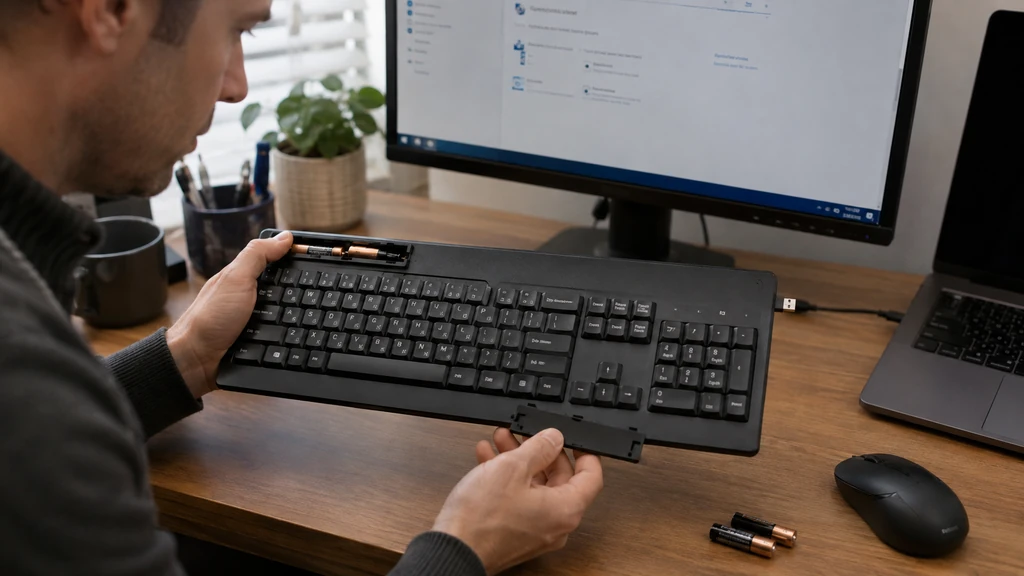
Si votre clavier sans fil K270 ne s’allume plus, la cause vient le plus souvent des piles, du commutateur Marche/Arrêt ou d’une perte de connexion avec le récepteur USB. Avant d’envisager une panne définitive, il suffit généralement de vérifier ces trois points dans l’ordre pour retrouver un clavier fonctionnel. Voici comment procéder étape par étape.
Vérifier les piles AA et leur polarité
La première cause d’un clavier K270 non reconnu reste l’alimentation. Ce modèle fonctionne avec deux piles AA logées dans un compartiment situé au dos de l’appareil.
Ouvrez ce compartiment et contrôlez les points suivants :
- le sens d’insertion des piles, en respectant les repères + et – gravés dans le boîtier ;
- l’état de charge des piles, idéalement testées avec un multimètre ou remplacées par des piles neuves ;
- la propreté des contacts métalliques, qui peuvent s’oxyder avec le temps et empêcher le passage du courant.
Si les piles clavier K270 sont correctement installées mais que rien ne se passe, essayez de les remplacer par une paire neuve, même si l’ancienne semblait encore fonctionnelle. Une pile peut sembler correcte à l’œil tout en délivrant une tension insuffisante pour alimenter le clavier.
Contrôler l’interrupteur Marche/Arrêt
Une fois l’alimentation vérifiée, l’étape suivante consiste à localiser le commutateur Marche/Arrêt. Sur le K270, il se trouve dans la partie supérieure droite du clavier, à proximité du pavé numérique.
Faites glisser ce commutateur vers la droite pour allumer l’appareil. Un petit voyant lumineux doit s’allumer brièvement pour confirmer la mise sous tension. Si ce voyant reste éteint malgré un interrupteur correctement positionné et des piles neuves, le problème peut venir du contact interne de l’interrupteur lui-même, un composant qui peut s’user après plusieurs années d’utilisation.
Distinguer une absence d’alimentation d’une perte de connexion
Il est essentiel de différencier deux situations distinctes qui provoquent des symptômes proches :
- un clavier réellement éteint, sans aucun voyant ni réaction, ce qui pointe vers les piles ou l’interrupteur ;
- un clavier allumé mais déconnecté, dont le voyant s’allume normalement mais qui ne transmet aucune frappe à l’ordinateur.
Dans le second cas, l’interrupteur clavier K270 n’est pas en cause. Le problème se situe plutôt du côté du récepteur USB ou de l’appairage sans fil entre les deux éléments.
Tester le récepteur USB sur un autre port
Le récepteur USB Logitech joue un rôle central dans la communication avec le clavier. Débranchez-le, puis testez les manipulations suivantes :
- rebranchez-le directement sur un port USB de l’ordinateur, sans passer par un hub ou une rallonge ;
- évitez les ports situés à l’arrière d’une tour ou dissimulés derrière d’autres périphériques, souvent moins fiables ;
- éloignez le récepteur des sources d’interférences sans fil comme les routeurs Wi-Fi, disques durs externes ou câbles USB 3.0, qui perturbent parfois la réception du signal.
Un hub USB non alimenté peut délivrer un courant insuffisant pour faire fonctionner correctement le récepteur, ce qui se traduit par un clavier K270 non reconnu alors que le matériel est en parfait état.
Essayer le clavier sur un autre ordinateur
Pour isoler l’origine de la panne, branchez le récepteur avec son clavier sur un second ordinateur. Deux scénarios sont possibles :
- le clavier fonctionne sur ce nouvel appareil, ce qui indique un problème logiciel ou un port défectueux sur le premier ordinateur ;
- le clavier reste inactif sur les deux machines, ce qui oriente vers une panne matérielle du clavier ou du récepteur lui-même.
Ce test simple permet souvent d’économiser du temps en évitant de rouvrir inutilement le compartiment à piles ou de multiplier les manipulations sur le même poste.
Vérifier la compatibilité du récepteur Unifying
Certains récepteurs Logitech ne sont pas interchangeables. Le K270 utilise généralement un récepteur Unifying, reconnaissable à son petit logo orange. Un récepteur provenant d’un autre modèle de clavier ou de souris, dépourvu de ce logo ou associé à une autre technologie, ne pourra pas piloter le K270 même s’il est physiquement compatible avec le port USB.
Si vous avez égaré le récepteur d’origine, un récepteur Unifying générique peut fonctionner, à condition de réaliser ensuite une procédure de reconnexion via l’outil Logitech Options ou Logitech Unifying, disponible sur le site officiel du fabricant.
Reconnecter le clavier K270 au récepteur
Lorsque le clavier semble alimenté mais reste injoignable, une reconnexion manuelle résout souvent le problème. La procédure standard consiste à :
- ouvrir le logiciel Logitech compatible avec votre système d’exploitation ;
- lancer la fonction d’ajout ou de reconnexion d’un périphérique ;
- éteindre puis rallumer le clavier pendant que le logiciel recherche l’appareil ;
- rapprocher le clavier du récepteur pendant toute la durée de l’appairage.
Évitez les combinaisons de touches présentées comme des solutions universelles de réinitialisation sur certains forums. Aucune procédure de ce type n’est officiellement confirmée par Logitech pour le K270, et elle peut faire perdre du temps sans résoudre le problème réel.
Le cas particulier du kit MK270 : la souris fonctionne, pas le clavier
Si vous utilisez le kit MK270 et que la souris répond normalement, cela confirme que le port USB, le récepteur et l’alimentation de l’ordinateur fonctionnent correctement. Le dysfonctionnement se limite donc au clavier, ce qui réduit les causes possibles à trois hypothèses : des piles déchargées, un interrupteur défectueux ou une perte d’appairage spécifique au clavier au sein du récepteur commun.
Dans ce contexte, une reconnexion clavier K270 ciblée via le logiciel Logitech, sans toucher à la souris déjà fonctionnelle, suffit généralement à rétablir la liaison.
Tableau de diagnostic rapide
| Symptôme | Cause probable | Test | Solution |
|---|---|---|---|
| Aucun voyant, clavier inerte | Piles déchargées ou mal insérées | Contrôler le sens et la charge des piles | Remplacer les piles AA |
| Voyant allumé, aucune frappe reçue | Perte de connexion avec le récepteur | Tester un autre port USB direct | Reconnecter via le logiciel Logitech |
| Fonctionne sur un autre PC | Port ou pilote défectueux | Brancher sur un second ordinateur | Changer de port ou réinstaller le pilote |
| Souris MK270 active, clavier muet | Appairage clavier perdu | Vérifier le logo Unifying du récepteur | Reconnecter uniquement le clavier |
Quand envisager le remplacement du clavier
Si le clavier ne réagit toujours pas après avoir testé des piles neuves, plusieurs ports USB et un second ordinateur, la piste d’une panne matérielle devient la plus probable. Un interrupteur usé, des contacts internes corrodés ou un circuit électronique défaillant dans le compartiment à piles ne peuvent pas se réparer par une simple reconnexion logicielle.
Avant de vous résoudre à remplacer l’appareil, un dernier contrôle visuel du compartiment à piles est utile : recherchez une trace de corrosion, un ressort de contact déformé ou une pièce cassée. En l’absence de tout signe de vie malgré ces vérifications complètes, le remplacement du K270 reste la solution la plus fiable.
Réflexe à adopter face à une panne clavier récurrente 🔧
Pour éviter de reproduire cette panne, testez régulièrement le niveau des piles avant qu’elles ne se déchargent totalement, conservez le récepteur Unifying à l’abri des chocs et des sources d’interférences, et gardez à portée de main l’outil de reconnexion Logitech en cas de besoin. Ces habitudes simples limitent les interruptions liées à un dépannage clavier Logitech répété.
