
Export CSV : comment exporter vos données étape par étape
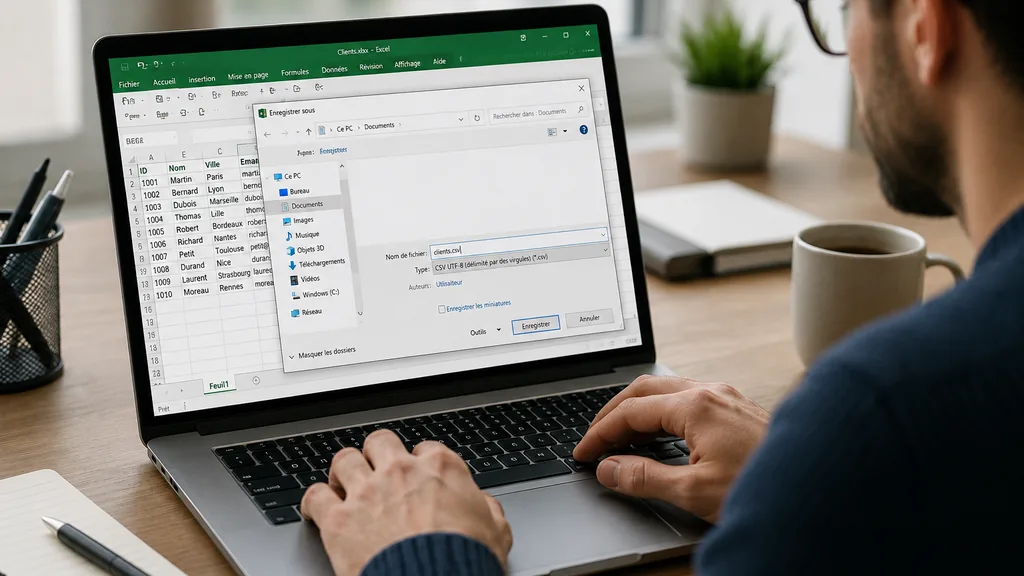
Pour réaliser un export CSV, ouvrez le tableau ou la liste contenant vos données, appliquez éventuellement des filtres, puis recherchez l’option Exporter ou Enregistrer sous afin de sélectionner le format CSV. Vérifiez ensuite le séparateur de colonnes et privilégiez l’encodage UTF-8 pour conserver correctement les accents. Cette procédure générique s’applique à la plupart des logiciels, mais les menus exacts varient selon que vous utilisez Excel, Google Sheets, un CRM ou une base de données. Voici comment exporter des données en CSV proprement et éviter les erreurs les plus fréquentes.
Qu’est-ce qu’un fichier CSV et quelles sont ses limites
Un fichier CSV (Comma-Separated Values) est un format texte destiné à stocker des données tabulaires : chaque ligne représente un enregistrement, et chaque colonne est séparée par un caractère précis, généralement une virgule ou un point-virgule. La première ligne contient le plus souvent les en-têtes de colonnes, qui décrivent le contenu de chaque champ.
Le format CSV présente l’avantage d’être universel et lisible par la quasi-totalité des logiciels, des tableurs aux bases de données. Il comporte toutefois des limites par rapport au format XLSX propre à Excel : un fichier CSV ne conserve qu’une seule feuille, aucune mise en forme, aucune formule et aucun graphique. Il s’agit uniquement de données brutes, ce qui en fait un format idéal pour l’échange ou la migration, mais pas pour la présentation.
Procédure générale pour exporter des données en CSV
Quel que soit le logiciel utilisé, la démarche pour exporter des données en CSV suit généralement les mêmes grandes étapes :
- ouvrir la liste, le tableau ou la base contenant les données à exporter ;
- appliquer des filtres si seule une partie des données doit être extraite ;
- rechercher l’option Exporter, Télécharger ou Enregistrer sous ;
- sélectionner le format CSV parmi les formats proposés ;
- choisir, lorsque c’est possible, les colonnes à inclure, le séparateur et l’encodage.
Les intitulés exacts de ces options diffèrent d’un outil à l’autre. Un CRM proposera souvent un bouton d’export directement dans la vue liste, tandis qu’une base de données nécessitera parfois une commande spécifique ou un outil d’administration. Il est donc important d’adapter cette trame générique à l’interface du logiciel réellement utilisé, sans supposer que tous les menus portent le même nom.
Exporter Excel en CSV : la méthode la plus courante
Excel reste l’un des cas d’usage les plus fréquents pour enregistrer en CSV. Depuis le classeur concerné, il suffit d’utiliser Fichier > Enregistrer sous, puis de choisir un format CSV dans la liste des types de fichiers disponibles. Un point important à connaître : seule la feuille active du classeur est enregistrée dans le fichier CSV créé, les autres onglets ne sont pas inclus.
Cette méthode convient parfaitement pour partager des données tabulaires simples, mais elle ne doit pas être utilisée si le classeur contient plusieurs feuilles interdépendantes ou des formules complexes, qui seront perdues lors de la conversion.
Choisir le bon séparateur CSV
Le séparateur CSV est l’un des points qui génère le plus de confusion. Selon les paramètres régionaux du logiciel ou du système d’exploitation, un fichier CSV peut utiliser :
- une virgule comme séparateur, conforme au standard international ;
- un point-virgule CSV, plus courant dans les configurations françaises, notamment parce que la virgule est déjà utilisée comme séparateur décimal.
Lorsque le séparateur du fichier ne correspond pas à celui attendu par le logiciel qui l’ouvre, toutes les colonnes CSV apparaissent regroupées dans une seule cellule, ou au contraire éclatées de façon incohérente. Il est donc utile de vérifier, avant l’export, quel séparateur sera utilisé, et d’adapter la méthode d’ouverture en conséquence.
Encodage UTF-8 et caractères spéciaux
L’encodage détermine la façon dont les caractères, notamment les accents et les caractères spéciaux, sont enregistrés dans le fichier. L’encodage UTF-8 est aujourd’hui le plus recommandé, car il permet de représenter correctement la quasi-totalité des caractères utilisés dans les langues européennes, tout en restant compatible avec la majorité des logiciels modernes.
Un fichier CSV enregistré avec un mauvais encodage peut afficher des caractères illisibles à la place des accents une fois ouvert dans un autre logiciel. Ce problème touche particulièrement les fichiers échangés entre systèmes différents, par exemple lorsqu’un export réalisé sous un système est ensuite ouvert sur un autre.
Gérer les guillemets, retours à la ligne et données complexes
Certaines données posent des difficultés particulières lors d’un export CSV, notamment lorsqu’elles contiennent elles-mêmes le séparateur utilisé, des guillemets ou des retours à la ligne. Pour éviter que ces caractères ne perturbent la structure du fichier, la plupart des logiciels encadrent automatiquement les champs concernés par des guillemets, et doublent les guillemets internes lorsqu’ils apparaissent dans le texte.
Ce mécanisme reste généralement invisible pour l’utilisateur si l’export et l’ouverture du fichier sont réalisés avec des outils compatibles. Il devient en revanche visible, sous forme de colonnes décalées ou de texte fragmenté, si le fichier est ouvert avec un outil qui ne gère pas correctement ces règles.
Ouvrir et vérifier un fichier CSV dans Excel
Pour importer un CSV dans Excel sans risquer de perdre des informations, il est préférable d’éviter le simple double-clic sur le fichier. La fonction Données > À partir d’un fichier texte/CSV permet de contrôler manuellement :
- l’encodage utilisé, en sélectionnant UTF-8 si nécessaire ;
- le séparateur de colonnes, virgule ou point-virgule ;
- le format de chaque colonne, notamment pour forcer certaines colonnes en texte.
Cette dernière option est essentielle pour conserver les zéros initiaux de certains champs, comme les codes postaux, les identifiants ou les numéros de téléphone, qu’Excel a tendance à interpréter comme des nombres et donc à tronquer automatiquement.
Checklist pour vérifier un fichier CSV après export
Avant d’utiliser ou de transmettre un fichier CSV, quelques vérifications rapides permettent d’éviter les erreurs les plus fréquentes.
| Élément à contrôler | Point de vigilance |
|---|---|
| En-têtes de colonnes | Présents et correctement orthographiés |
| Accents et caractères spéciaux | Lisibles, sans symboles illisibles |
| Zéros initiaux et grands nombres | Non tronqués après ouverture |
| Nombre de lignes | Cohérent avec les données source |
Ce contrôle peut être réalisé directement dans Excel, dans LibreOffice Calc, ou dans un simple éditeur de texte pour les fichiers volumineux, ce dernier permettant de repérer rapidement un problème de séparateur ou d’encodage sans attendre le chargement complet du tableur.
Exports volumineux et limites propres aux logiciels
Pour les fichiers particulièrement volumineux, certains logiciels imposent des limites de lignes ou de taille lors de l’export ou de l’ouverture d’un fichier CSV. Il est alors recommandé de fractionner l’export par lots, par exemple en appliquant des filtres successifs, plutôt que de tenter d’extraire l’intégralité des données en une seule opération. Cette approche réduit également les risques de fichier corrompu ou incomplet en cas d’interruption pendant l’export.
Protéger les données personnelles exportées
Un export CSV contient souvent des informations sensibles : noms, coordonnées, identifiants ou données commerciales. Une fois le fichier généré, il est conseillé de le stocker dans un emplacement sécurisé, de limiter son partage aux personnes concernées par son utilisation, puis de supprimer les copies temporaires devenues inutiles. Cette précaution simple limite les risques liés à la circulation de données personnelles au-delà du cadre prévu pour l’export.
