
Comment désactiver la protection des cartouches Epson sur mon imprimante
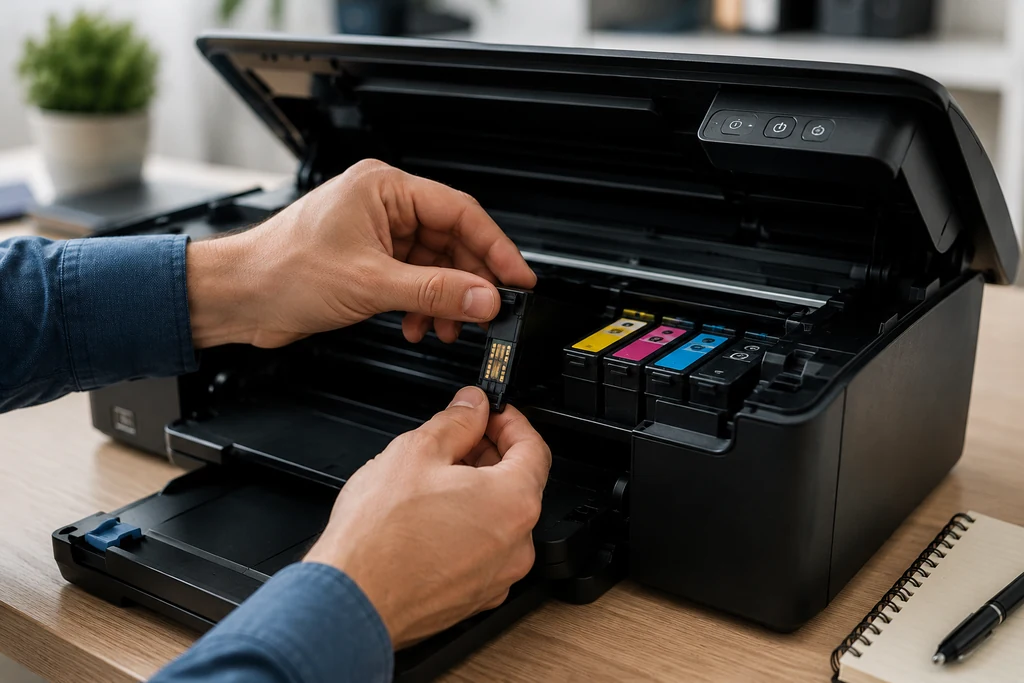
Il n’existe pas de réglage universel « désactiver la protection des cartouches » sur toutes les imprimantes Epson. Avant toute manipulation, trois vérifications rapides résolvent la majorité des cas : la référence exacte de la cartouche, sa réinstallation correcte, et l’état de la puce et des contacts. Désactiver Epson Status Monitor peut supprimer certaines alertes affichées à l’écran, mais ne suffit généralement pas à faire reconnaître une cartouche incompatible par l’imprimante elle-même.
Comprendre le message d’erreur affiché
Le comportement de l’imprimante dépend directement du message précis qui s’affiche, car chacun renvoie à une cause différente. Une cartouche « non reconnue » signale généralement un problème de communication entre la puce et l’imprimante, souvent lié à l’installation ou aux contacts. Une cartouche « incompatible » indique une référence qui ne correspond pas au modèle ou à sa région de commercialisation. Un message de cartouche « vide » ou signalée comme telle à tort peut venir d’une puce compatible mal calibrée. Enfin, l’alerte « encre non originale » ne bloque pas toujours l’impression : elle prévient simplement que la cartouche n’est pas fabriquée par Epson.
Identifier le modèle exact de l’imprimante et le texte précis du message constitue la première étape avant d’envisager une solution, car les menus, les options du pilote et les messages d’erreur varient sensiblement d’une gamme à l’autre.
Ce diagnostic par message évite aussi de multiplier des manipulations inutiles. Nettoyer une puce déjà propre ou réinstaller une cartouche déjà correctement enclenchée ne changera rien si la cause réelle est une référence incompatible avec le modèle. À l’inverse, chercher une cartouche de remplacement alors que le problème vient simplement d’un contact encrassé fait perdre du temps sans résoudre l’erreur affichée.
Vérifier la référence et la compatibilité de la cartouche
Une cartouche compatible doit correspondre exactement au modèle d’imprimante, y compris pour sa zone géographique de commercialisation. Une référence proche mais destinée à un autre marché, ou à une variante de modèle légèrement différente, provoque fréquemment un refus de reconnaissance. Comparer la référence indiquée sur l’emballage avec celle recommandée dans le manuel de l’imprimante ou sur le site du fabricant permet d’écarter cette cause avant d’aller plus loin.
Les fabricants de cartouches compatibles déclinent souvent une même référence en plusieurs versions selon les marchés, avec des puces légèrement différentes. Une cartouche achetée sur un site étranger, ou destinée à une variante régionale du même modèle d’imprimante, peut ainsi sembler identique visuellement tout en étant refusée. En cas de doute, le numéro de série complet du modèle, visible sur l’imprimante elle-même, reste la référence la plus fiable à communiquer au vendeur.
Retirer et réinstaller correctement la cartouche
Une cartouche mal enclenchée reste la cause la plus fréquente de non-reconnaissance. Il faut retirer entièrement la cartouche du logement, vérifier qu’aucun ruban ou film de protection n’a été oublié sur la puce ou la zone d’éjection d’encre, puis la réinsérer fermement jusqu’au clic caractéristique. Sur certains modèles, un capot mal refermé après l’opération empêche également l’imprimante de terminer sa phase de reconnaissance des cartouches.
Nettoyer la puce et les contacts
Lorsque la cartouche est correctement installée mais toujours signalée comme non reconnue, la puce dorée visible sur le côté de la cartouche mérite d’être inspectée. Un dépôt de poussière ou une trace d’encre séchée sur les contacts peut suffire à interrompre la communication avec l’imprimante. Un chiffon sec, non pelucheux, passé délicatement sur la puce, sans pression excessive ni produit liquide, suffit généralement à rétablir le contact. Il est déconseillé d’utiliser de l’alcool ou tout autre solvant, qui risquerait d’endommager les composants électroniques de la puce.
Redémarrer l’imprimante après le remplacement
Un redémarrage électrique simple permet parfois de relancer correctement la phase de reconnaissance des cartouches. Il consiste à éteindre l’imprimante avec son propre bouton, à la débrancher du secteur pendant quelques minutes, puis à la rebrancher et à la rallumer avec les cartouches déjà en place. Cette opération redémarre l’électronique de l’appareil, mais elle ne réinitialise pas la puce d’une cartouche compatible : si le problème vient réellement de la puce, ce redémarrage seul ne suffira pas à le résoudre.
Distinguer Epson Status Monitor, pilote et firmware
Ces trois éléments jouent des rôles différents et sont souvent confondus. Epson Status Monitor est un logiciel de surveillance installé avec le pilote ; il affiche des alertes sur le niveau d’encre ou l’état des cartouches, mais ne contrôle pas directement la reconnaissance électronique effectuée par l’imprimante elle-même. Le pilote gère la communication entre l’ordinateur et l’imprimante, y compris certains réglages d’impression accessibles selon les modèles. Le firmware, lui, est le programme interne de l’imprimante qui détermine notamment comment les puces de cartouches sont vérifiées.
Certains pilotes proposent une option pour réduire ou masquer les alertes de Status Monitor, ce qui allège l’affichage à l’écran sans modifier le contrôle effectué en interne par l’imprimante sur la cartouche. Une mise à jour Epson du firmware peut, dans certains cas, modifier la manière dont une puce de cartouche compatible est interprétée, ce qui explique qu’une cartouche fonctionnant auparavant sans problème puisse être signalée après une mise à jour.
Cette distinction explique pourquoi certaines solutions trouvées en ligne, valables pour un modèle donné, ne fonctionnent pas sur un autre : un réglage disponible dans le pilote d’une gamme d’imprimantes n’existe pas nécessairement sur une gamme différente, même chez le même fabricant. Vérifier la version du pilote installée, et la comparer à celle recommandée par Epson pour le modèle exact, permet d’écarter une incompatibilité logicielle avant de suspecter la cartouche elle-même.
Tableau de diagnostic selon le message affiché
| Message | Cause probable | Vérification | Solution |
|---|---|---|---|
| Cartouche non reconnue | Mauvaise installation ou puce sale | Réinstallation, état de la puce | Réinsérer et nettoyer les contacts |
| Cartouche incompatible | Référence ou région erronée | Comparaison avec le modèle exact | Remplacer par la bonne référence |
| Cartouche signalée vide | Puce mal calibrée | Niveau réel d’encre | Réinstaller ou contacter le vendeur |
| Encre non originale | Cartouche non Epson détectée | Nature de l’alerte, blocage ou non | Poursuivre ou changer de cartouche |
Ce qu’il vaut mieux éviter
Un downgrade de firmware, l’utilisation d’un resetter de puce ou toute manipulation électronique de la cartouche ne constituent pas des solutions universelles ni sans risque. Ces interventions peuvent endommager la puce, provoquer des erreurs supplémentaires, ou rendre l’imprimante instable selon le modèle et la version du firmware installée. Elles engagent également la responsabilité de l’utilisateur sur le fonctionnement futur de l’appareil, sans garantie de résultat.
Ces méthodes circulent souvent sous forme de tutoriels génériques présentés comme valables pour toutes les imprimantes Epson, alors qu’elles ont été mises au point pour un modèle et une version de firmware précis. Appliquées sur un modèle différent, elles peuvent aggraver le problème initial plutôt que le résoudre, voire rendre l’imprimante totalement inutilisable dans certains cas signalés par des utilisateurs.
Quand remplacer la cartouche ou contacter le vendeur
Si la référence est correcte, la cartouche bien installée, la puce propre et l’imprimante redémarrée sans résultat, le problème peut venir d’une cartouche défectueuse ou d’une incompatibilité non documentée avec la version actuelle du firmware. Dans ce cas, contacter le vendeur de la cartouche compatible reste la démarche la plus sûre : il pourra confirmer la compatibilité exacte avec le modèle d’imprimante ou proposer un échange si la cartouche s’avère effectivement défectueuse.
