
Logiciel Linux : sélection des meilleures applications et méthodes d’installation 🐧
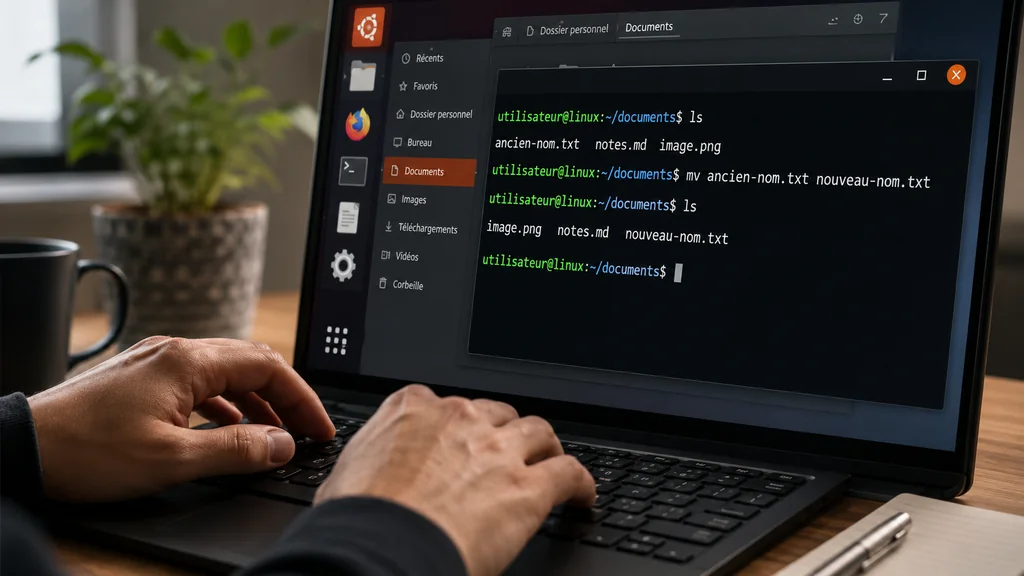
Un logiciel Linux est une application conçue ou adaptée pour fonctionner sur un système d’exploitation basé sur le noyau Linux, qu’il s’agisse d’Ubuntu, Debian, Fedora ou d’une autre distribution. Pour un usage quotidien, quelques applications essentielles couvrent la majorité des besoins : Firefox pour la navigation, LibreOffice pour la bureautique, VLC pour la lecture multimédia, GIMP pour la retouche d’image et Thunderbird pour la messagerie. Voici une sélection organisée par usage, ainsi que les méthodes pour installer, mettre à jour et désinstaller un logiciel selon la distribution utilisée.
Qu’est-ce qu’un logiciel Linux exactement
Contrairement à Windows ou macOS, Linux ne désigne pas un système unique mais une famille de distributions partageant le même noyau. Un logiciel Linux doit donc être compatible avec l’architecture et, dans une moindre mesure, avec la distribution ciblée. La grande majorité des applications populaires sont aujourd’hui disponibles sous plusieurs formats d’installation, ce qui limite fortement les problèmes de compatibilité rencontrés par le passé.
Cette variété de distributions constitue à la fois une force et une source de confusion pour les nouveaux utilisateurs : une commande d’installation valable sous Ubuntu ne fonctionnera pas nécessairement telle quelle sous Fedora ou Arch Linux, même si le logiciel Linux recherché reste disponible sur les deux systèmes. Comprendre à quelle famille appartient sa distribution constitue donc la première étape avant toute recherche ou installation d’application.
Logiciel libre, open source et application propriétaire compatible Linux
Ces trois notions sont souvent confondues alors qu’elles désignent des réalités différentes. Un logiciel libre garantit à l’utilisateur le droit d’utiliser, d’étudier, de modifier et de redistribuer le code source, selon les quatre libertés définies par ce mouvement. Un logiciel open source rend simplement son code source public et modifiable, sans nécessairement garantir les mêmes libertés d’usage. Enfin, une application propriétaire compatible Linux, comme certains logiciels de retouche photo professionnels ou des outils de communication d’entreprise, fonctionne sur Linux sans que son code ne soit ni libre ni ouvert. Ces trois catégories cohabitent largement dans l’écosystème Linux actuel.
Navigateurs et outils de navigation web
Pour la navigation, plusieurs alternatives Windows Linux existent nativement. Firefox reste le choix par défaut sur la majorité des distributions, reconnu pour son moteur de rendu indépendant et sa gestion de la vie privée. Chromium, la base open source de Google Chrome, constitue une autre option largement disponible dans les dépôts, avec un fonctionnement quasi identique à Chrome sans certains services propriétaires intégrés.
D’autres navigateurs, comme Brave ou Vivaldi, proposent également des versions Linux à part entière, souvent distribuées sous forme de paquet DEB, RPM ou via Flatpak selon la distribution. Le choix entre ces différents navigateurs dépend surtout de critères comme la gestion des extensions, la synchronisation multi-appareils ou les préférences en matière de confidentialité, l’ensemble offrant un niveau de performance globalement comparable pour un usage courant.
Suites bureautiques : l’alternative à Microsoft Office
LibreOffice représente l’alternative Windows Linux la plus répandue pour le traitement de texte, les tableurs et les présentations, avec une compatibilité correcte pour ouvrir et enregistrer des documents aux formats Microsoft. OnlyOffice constitue une autre option appréciée, particulièrement pour sa fidélité visuelle avec les formats Word, Excel et PowerPoint, un critère important pour les utilisateurs échangeant régulièrement des documents avec des postes Windows.
| Besoin | Logiciel Linux | Équivalent Windows | Type |
|---|---|---|---|
| Traitement de texte | LibreOffice Writer | Microsoft Word | Logiciel libre |
| Tableur | LibreOffice Calc | Microsoft Excel | Logiciel libre |
| Présentation | LibreOffice Impress | Microsoft PowerPoint | Logiciel libre |
| Compatibilité formats | OnlyOffice | Microsoft Office | Open source |
Logiciels multimédias : lecture audio, vidéo et montage
VLC domine largement la catégorie des lecteurs multimédias sous Linux, capable de lire pratiquement tous les formats audio et vidéo sans codec supplémentaire à installer. Pour le montage vidéo, Kdenlive et Shotcut figurent parmi les applications Linux les plus utilisées, offrant des fonctionnalités proches de logiciels de montage grand public sous Windows. Audacity, quant à lui, reste la référence pour l’édition audio, aussi bien sous Linux que sur les autres systèmes.
Pour l’organisation d’une bibliothèque musicale ou l’écoute en streaming, plusieurs solutions natives ou disponibles via navigateur complètent cette sélection, sans qu’un logiciel Linux dédié ne soit systématiquement indispensable pour ce type d’usage.
Graphisme et création visuelle
GIMP constitue l’alternative libre la plus connue à Photoshop pour la retouche photo et la création graphique, avec une courbe d’apprentissage plus marquée mais des fonctionnalités avancées comparables. Inkscape, dédié au dessin vectoriel, joue un rôle équivalent face à Illustrator. Pour la création 3D, Blender s’est imposé bien au-delà de l’écosystème Linux, avec une adoption professionnelle croissante dans l’animation et le rendu 3D.
Communication, messagerie et visioconférence
Thunderbird reste le client de messagerie open source le plus installé sous Linux, avec une gestion complète des comptes IMAP, POP et des calendriers. Pour la communication instantanée et la visioconférence, la plupart des solutions grand public comme les applications de messagerie professionnelle ou les outils de visioconférence proposent désormais une version native Linux, réduisant le besoin de solutions de contournement pour rester en contact avec des collègues utilisant d’autres systèmes.
Outils de développement sous Linux
Linux reste un environnement de référence pour le développement logiciel, porté par une disponibilité native d’outils comme Visual Studio Code, Git, Docker ou les principaux langages de programmation et leurs environnements d’exécution. La plupart des IDE et éditeurs de code modernes publient directement une version Linux au même titre que leurs versions Windows et macOS, ce qui simplifie considérablement l’installation d’un environnement de développement complet.
Le terminal Linux lui-même constitue un outil de travail à part entière pour de nombreux développeurs, offrant un accès direct aux gestionnaires de versions, aux environnements virtuels de langages comme Python ou Node.js, et à des outils de compilation généralement présents nativement ou installables en une seule commande. Cette proximité entre le système d’exploitation et les outils de développement explique en grande partie pourquoi Linux reste largement privilégié dans les environnements serveur, cloud et conteneurisés.
Comprendre les dépôts et le gestionnaire de paquets
L’installation d’un logiciel Linux passe le plus souvent par un dépôt logiciel, une source centralisée maintenue par la distribution ou par l’éditeur du logiciel, et gérée via un gestionnaire de paquets. Ce système recherche, installe, met à jour et désinstalle les applications avec leurs dépendances, sans que l’utilisateur ait à les gérer manuellement. Cette approche diffère nettement de l’installation par exécutable classique sous Windows, et constitue l’une des spécificités les plus utiles de l’écosystème Linux pour la sécurité comme pour la simplicité de maintenance.
Chaque distribution maintient généralement plusieurs dépôts : un dépôt principal validé par l’équipe de développement, et parfois des dépôts complémentaires proposant des logiciels plus récents ou moins largement testés. Activer un dépôt supplémentaire permet d’accéder à des applications absentes du dépôt principal, mais réduit potentiellement le niveau de vérification appliqué avant publication, un compromis à garder en tête avant d’ajouter des sources tierces à son système.
Installer un logiciel Linux via la logithèque ou le terminal
Pour l’utilisateur peu familier de la ligne de commande, la logithèque graphique intégrée à la distribution reste la méthode la plus simple : une recherche par nom, suivie d’un clic sur « Installer », suffit généralement. Pour un contrôle plus direct, le gestionnaire de paquets en ligne de commande permet la même opération plus rapidement. Sous Ubuntu ou Debian, qui utilisent le format de paquet DEB :
sudo apt install nom-du-paquet
Sous Fedora, qui repose sur le format de paquet RPM :
sudo dnf install nom-du-paquet
Sur des distributions comme Arch Linux, le gestionnaire pacman remplit un rôle équivalent avec sa propre syntaxe. Dans tous les cas, privilégier les dépôts officiels de la distribution reste la pratique la plus sûre, plutôt que de télécharger un logiciel Linux depuis un site tiers inconnu, dont l’origine et l’intégrité ne peuvent pas être vérifiées de la même façon.
Flatpak, Snap et AppImage : trois formats universels
Au-delà des paquets DEB et RPM spécifiques à chaque famille de distributions, trois formats universels facilitent la distribution d’applications Linux indépendamment du système utilisé.
Flatpak et Snap installent une application accompagnée d’une partie de ses dépendances dans un environnement isolé, ce qui limite les conflits entre versions de bibliothèques et facilite les mises à jour automatiques. Flatpak s’appuie sur le portail Flathub, désormais très largement utilisé sur de nombreuses distributions, tandis que Snap reste porté principalement par Ubuntu et son écosystème. AppImage se distingue par son fonctionnement autonome : un simple fichier exécutable contenant l’application et ses dépendances, sans installation classique ni gestionnaire de paquets, pratique pour tester rapidement un logiciel sans l’intégrer durablement au système.
Le choix entre ces trois formats et un paquet natif DEB ou RPM dépend surtout du contexte. Un paquet natif reste généralement plus léger et mieux intégré au système, tandis que Flatpak et Snap simplifient l’installation de logiciels récents indisponibles dans les dépôts officiels ou nécessitant des versions de dépendances différentes de celles du système. AppImage convient particulièrement à un usage ponctuel ou à un logiciel que l’on souhaite garder facilement transportable d’un ordinateur à un autre sans procédure d’installation.
Mettre à jour et désinstaller un logiciel Linux
La mise à jour d’un logiciel installé via le gestionnaire de paquets se fait généralement en une seule commande couvrant l’ensemble du système :
sudo apt update && sudo apt upgrade
Pour désinstaller un logiciel, la commande symétrique à l’installation suffit :
sudo apt remove nom-du-paquet
Les applications installées via Flatpak ou Snap disposent de leurs propres commandes de mise à jour et de suppression, généralement tout aussi simples, ce qui explique en partie leur adoption croissante par les utilisateurs peu habitués à la ligne de commande.
Sur une distribution récente, il n’est pas rare de retrouver un mélange de paquets natifs, d’applications Flatpak et de quelques AppImage ponctuelles sur un même système. Cette cohabitation ne pose généralement aucun problème, chaque format gérant ses propres mises à jour indépendamment des autres.
Utiliser Wine pour certains logiciels Windows
Lorsqu’aucune alternative Linux ni version native n’existe pour un logiciel Windows précis, Wine permet d’exécuter certains programmes conçus pour Windows directement sous Linux, sans machine virtuelle. La compatibilité reste toutefois variable selon les logiciels : certains fonctionnent parfaitement, d’autres présentent des dysfonctionnements ou ne se lancent pas du tout. Wine doit donc être considéré comme une solution secondaire, à envisager après avoir vérifié qu’aucune application Linux native ou alternative ne répond déjà au besoin.
