
ACSM en PDF : comment récupérer légalement l’ebook associé 📖
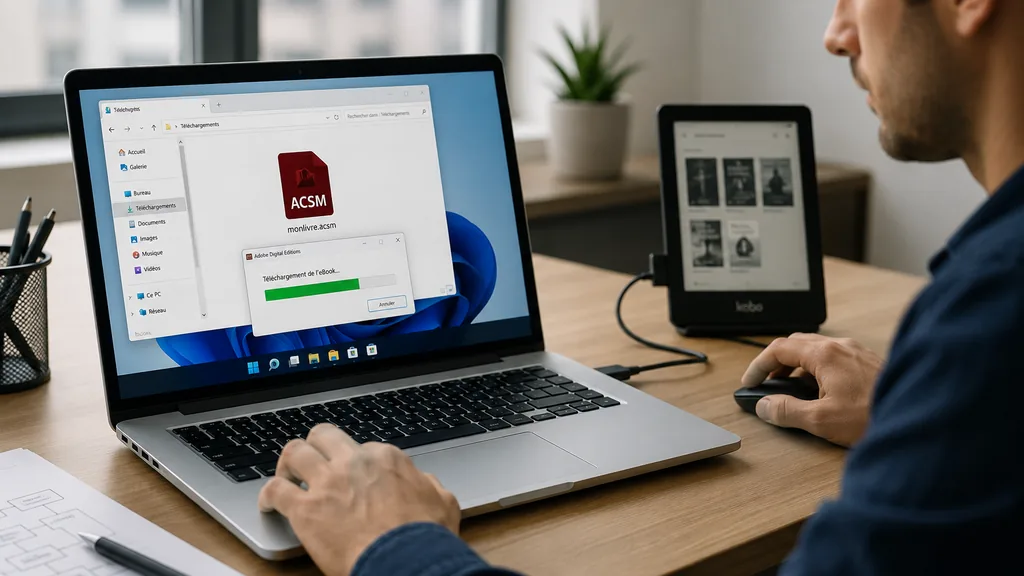
Un fichier ACSM n’est ni un ebook ni un PDF : il s’agit d’un fichier Adobe Content Server Message, une simple autorisation de téléchargement pointant vers le véritable livre numérique. Pour obtenir le fichier PDF (ou EPUB, selon le format imposé par l’éditeur), il faut ouvrir cet ACSM avec Adobe Digital Editions, qui vérifie l’autorisation associée au compte, puis télécharge automatiquement l’ebook correspondant. Voici la procédure complète, ainsi que les erreurs les plus fréquentes et leurs solutions.
Qu’est-ce qu’un fichier ACSM exactement
Un fichier ACSM contient une licence temporaire et des instructions de téléchargement, mais aucune page du livre numérique lui-même. Il fonctionne comme un intermédiaire entre le vendeur ou la bibliothèque numérique et le lecteur : une fois ouvert avec le bon logiciel, il déclenche le téléchargement du véritable fichier, protégé par les DRM Adobe, vers l’ordinateur ou l’appareil de l’utilisateur. Chercher à « convertir ACSM en PDF » avec un outil classique n’a donc pas de sens, puisque l’ACSM ne contient pas le contenu à convertir.
Ce fonctionnement s’explique par le système de gestion des droits numériques (DRM) mis en place par Adobe pour protéger les livres numériques vendus ou prêtés en ligne. Le fichier ACSM garantit que seul un utilisateur autorisé, identifié par son compte Adobe, peut effectivement récupérer le contenu protégé, tout en limitant généralement le nombre de fois où ce téléchargement peut être déclenché.
Adobe Digital Editions : le logiciel pour ouvrir un fichier ACSM
Adobe Digital Editions reste la solution de référence pour ouvrir un fichier ACSM, récupérer l’ebook associé et gérer les livres numériques protégés par DRM Adobe. Ce logiciel gratuit est disponible pour Windows et macOS, et constitue une étape obligatoire avant tout transfert vers une liseuse. Adobe Acrobat Reader, en revanche, ne traite pas les licences ACSM : il ne sert qu’à lire des fichiers PDF déjà téléchargés, pas à interpréter le fichier d’autorisation lui-même.
Installer Adobe Digital Editions sur Windows ou macOS
L’installation d’Adobe Digital Editions suit une procédure classique : télécharger le programme d’installation adapté au système d’exploitation, puis suivre les instructions affichées à l’écran. Une fois l’installation terminée, le logiciel demande généralement de créer ou d’associer un compte Adobe, une étape indispensable pour autoriser l’ordinateur et débloquer le téléchargement des ebooks protégés.
Autoriser l’ordinateur avec le compte Adobe
Avant de pouvoir ouvrir un fichier ACSM, l’ordinateur doit être autorisé avec le compte Adobe utilisé lors de l’achat ou de l’emprunt du livre numérique. Cette autorisation se réalise directement depuis les paramètres d’Adobe Digital Editions, en indiquant l’identifiant et le mot de passe du compte concerné. Sans cette étape, l’ouverture du fichier ACSM échoue systématiquement, car le logiciel ne peut pas vérifier que le téléchargement est bien légitime.
Ouvrir le fichier ACSM et télécharger le livre numérique
Une fois l’ordinateur autorisé, il suffit de double-cliquer sur le fichier .acsm téléchargé depuis la bibliothèque numérique ou la boutique en ligne. Adobe Digital Editions s’ouvre automatiquement, vérifie la licence contenue dans le fichier, puis télécharge le véritable ebook associé. Ce téléchargement s’effectue généralement en quelques secondes, à condition que la connexion Internet soit active et que la licence n’ait pas expiré.
PDF ou EPUB : un format déjà déterminé par l’éditeur
Le format obtenu à l’issue du téléchargement n’est jamais un choix laissé à l’utilisateur : il est fixé à l’avance par l’éditeur ou la bibliothèque ayant généré le fichier ACSM. Certains ebooks sont ainsi disponibles uniquement en EPUB, format plus adapté à la lecture sur liseuse avec redimensionnement automatique du texte, tandis que d’autres restent proposés en PDF, notamment pour des documents à mise en page fixe comme des livres illustrés ou des ouvrages techniques. Si le fichier obtenu n’est pas au format PDF attendu, cela signifie simplement que l’éditeur n’a pas proposé cette option pour ce titre précis, et non qu’une étape de conversion aurait été oubliée.
Il n’existe donc aucun réglage à modifier dans Adobe Digital Editions pour forcer l’obtention d’un PDF plutôt qu’un EPUB : le format est déterminé en amont, au moment où le fichier ACSM est généré par le vendeur ou la bibliothèque numérique, bien avant que l’utilisateur n’intervienne.
| Format obtenu | Usage typique | Compatibilité liseuse | Modifiable par l’utilisateur |
|---|---|---|---|
| Mise en page fixe, illustrations | Variable selon l’appareil | Non | |
| EPUB | Texte reformatable | Large compatibilité | Non |
Retrouver le fichier téléchargé sur l’ordinateur
Une fois le téléchargement terminé, Adobe Digital Editions range généralement le fichier obtenu dans un dossier dédié à sa bibliothèque, souvent situé dans le répertoire des documents de l’utilisateur. Il est possible de faire un clic droit sur le titre affiché dans la bibliothèque du logiciel pour afficher directement son emplacement sur le disque, une méthode plus fiable qu’une recherche manuelle dans les dossiers du système.
Transférer l’ebook vers une liseuse Kobo
Pour lire le livre numérique sur une liseuse Kobo ou un autre appareil compatible avec les DRM Adobe, il faut d’abord autoriser cette liseuse avec le même compte Adobe que celui utilisé sur l’ordinateur. Une fois la liseuse reconnue et autorisée dans Adobe Digital Editions, il suffit de la connecter par câble et de glisser le titre téléchargé depuis la bibliothèque du logiciel vers l’appareil, exactement comme un transfert de fichier classique.
Erreurs fréquentes lors de l’ouverture d’un ACSM
Plusieurs problèmes reviennent régulièrement lors de cette procédure :
- Mauvais compte Adobe utilisé : si l’ordinateur est autorisé avec un compte différent de celui associé à l’achat ou à l’emprunt, le téléchargement du livre échoue.
- Autorisation impossible : une erreur réseau ou un compte Adobe mal configuré peut empêcher l’autorisation de l’ordinateur, nécessitant de réessayer après vérification des identifiants.
- Licence expirée : certains fichiers ACSM, notamment ceux fournis par des bibliothèques pour un emprunt limité dans le temps, deviennent inutilisables passé un certain délai.
- Fichier ACSM déjà utilisé : un fichier ACSM ne peut généralement être ouvert qu’un nombre limité de fois ; en cas d’erreur indiquant une utilisation déjà effectuée, il faut retélécharger un nouveau fichier ACSM depuis la source d’origine.
- Application incorrectement associée : si le fichier
.acsms’ouvre avec un autre programme par défaut, il faut modifier l’association de fichier du système pour qu’Adobe Digital Editions se lance automatiquement.
Pourquoi éviter les convertisseurs ACSM en ligne
Certains sites proposent de convertir directement un fichier ACSM en PDF sans passer par Adobe Digital Editions. Cette pratique est déconseillée : le fichier ACSM contient une licence personnelle liée à un compte Adobe, et la transmettre à un service en ligne inconnu revient à exposer ces informations d’accès à un tiers non vérifié. La méthode via Adobe Digital Editions reste la seule approche fiable et respectueuse des conditions de prêt ou d’achat du livre numérique, sans risquer la sécurité du compte ni la conformité vis-à-vis des DRM Adobe.
