
Imprimante inactive : que faire pour la réactiver rapidement
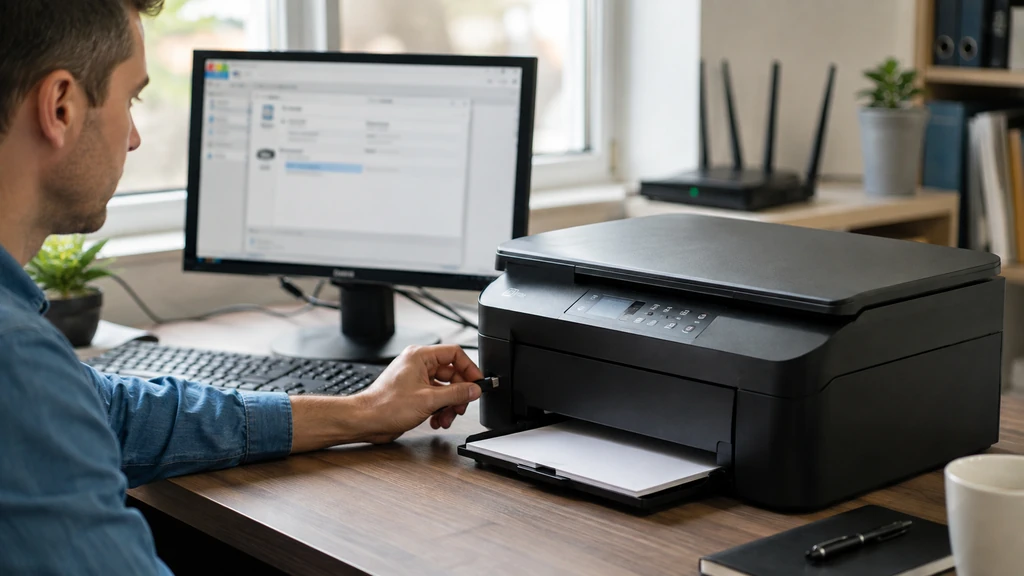
Une imprimante affichée comme inactive n’est pas forcément en panne. Dans la majorité des cas, ce statut signifie simplement qu’aucune impression n’est en cours et que l’appareil est disponible. Si vos documents restent bloqués et ne s’impriment jamais, le problème vient généralement de la connexion, de la file d’attente ou du pilote sélectionné. Voici comment identifier la cause exacte et remettre votre imprimante en service.
Que signifie réellement le statut « inactive » ?
Sous Windows comme sous macOS, le mot « inactive » indique un état neutre : l’imprimante est reconnue par le système mais n’a aucune tâche à traiter. Ce n’est pas une erreur en soi. Le problème apparaît lorsque vous lancez une impression et que rien ne se passe malgré ce statut, ou que le document reste bloqué dans la file d’attente d’impression sans jamais sortir.
Il est important de distinguer trois états différents, souvent confondus :
- Inactive : l’imprimante est disponible, aucune tâche n’est en attente.
- En pause : l’impression a été volontairement suspendue par l’utilisateur ou par le système.
- Hors connexion : l’ordinateur ne parvient plus à communiquer avec l’imprimante, via USB ou Wi-Fi.
Si votre imprimante refuse d’imprimer, commencez toujours par vérifier lequel de ces trois états s’applique réellement à votre situation.
Vérifier l’alimentation et la connexion physique
Avant toute manipulation logicielle, assurez-vous que l’imprimante est bien sous tension et qu’aucun voyant d’erreur n’est allumé. Si elle est reliée en USB, débranchez puis rebranchez le câble, idéalement sur un autre port. Un câble défectueux ou mal enfoncé suffit à faire passer une imprimante en statut inactif ou hors connexion.
Pour une imprimante Wi-Fi inactive, le problème vient souvent d’une perte de connexion réseau. L’imprimante peut avoir changé d’adresse IP après un redémarrage du routeur, ou s’être déconnectée du réseau sans que cela soit visible immédiatement. Vérifiez sur l’écran de l’imprimante, si elle en possède un, que le Wi-Fi est bien actif et connecté au même réseau que votre ordinateur.
Sélectionner la bonne imprimante par défaut
Un ordinateur relié à plusieurs imprimantes, y compris des imprimantes virtuelles comme « Microsoft Print to PDF », peut envoyer les impressions vers le mauvais appareil. Vérifiez que votre imprimante physique est bien définie comme imprimante par défaut avant de chercher une panne plus complexe.
Sous Windows : ouvrez Paramètres > Bluetooth et appareils > Imprimantes et scanners, repérez votre imprimante et vérifiez qu’elle est cochée comme imprimante par défaut.
Sous macOS : allez dans Réglages Système > Imprimantes et scanners, puis contrôlez l’imprimante sélectionnée dans le menu déroulant « Imprimante par défaut ».
Vider la file d’attente d’impression
Un document bloqué dans la file d’attente empêche souvent toutes les impressions suivantes de démarrer, même si l’imprimante semble disponible. C’est l’une des causes les plus fréquentes de blocage.
Sous Windows :
- Ouvrez Paramètres > Bluetooth et appareils > Imprimantes et scanners.
- Cliquez sur votre imprimante puis sur « Ouvrir la file d’attente d’impression ».
- Sélectionnez chaque document bloqué et annulez-le.
- Si un document refuse de s’annuler, redémarrez l’ordinateur pour forcer sa suppression.
Sous macOS :
- Ouvrez Réglages Système > Imprimantes et scanners.
- Cliquez sur votre imprimante pour afficher la file d’attente.
- Supprimez les documents en attente avec le bouton correspondant.
Désactiver le mode hors connexion
Windows propose une option nommée « Utiliser l’imprimante hors connexion », qui peut s’activer automatiquement après une perte de connexion temporaire. Tant qu’elle reste cochée, l’imprimante ne recevra aucune tâche même une fois la connexion rétablie.
Pour la désactiver, ouvrez la file d’attente d’impression, cliquez sur le menu « Imprimante » et décochez cette option si elle est active. Vérifiez également qu’aucune option « Suspendre l’impression » n’est cochée dans ce même menu.
Redémarrer l’imprimante, l’ordinateur et le spouleur
Si les vérifications précédentes n’ont rien donné, un redémarrage complet résout une grande partie des blocages. Éteignez l’imprimante, patientez une dizaine de secondes, puis rallumez-la. Redémarrez ensuite l’ordinateur.
Sous Windows, il est aussi possible de redémarrer uniquement le spouleur d’impression, le service responsable de la gestion des files d’attente, sans relancer tout le système :
- Ouvrez le menu Démarrer et tapez « services ».
- Recherchez « Spouleur d’impression » dans la liste.
- Faites un clic droit puis sélectionnez « Redémarrer ».
Cette manipulation débloque souvent une imprimante restée inactive après une erreur logicielle temporaire.
Mettre à jour ou réinstaller le pilote imprimante
Si la connexion fonctionne mais que l’imprimante reste indisponible ou n’apparaît plus correctement dans la liste des périphériques, le pilote est probablement en cause. Un pilote obsolète, corrompu ou incompatible avec une mise à jour récente du système peut provoquer ce type de blocage.
Téléchargez la dernière version du pilote directement depuis le site du fabricant, en indiquant précisément le modèle de votre imprimante et la version de votre système d’exploitation. Évitez les pilotes génériques téléchargés depuis des sources non officielles.
Supprimer puis ajouter à nouveau l’imprimante
Lorsque aucune des solutions précédentes ne fonctionne, supprimer l’imprimante et l’ajouter à nouveau permet souvent de repartir sur une configuration propre.
Sous Windows : dans Imprimantes et scanners, sélectionnez l’imprimante concernée, cliquez sur « Supprimer l’appareil », puis ajoutez-la de nouveau via « Ajouter un appareil ».
Sous macOS : dans Imprimantes et scanners, sélectionnez l’imprimante, cliquez sur le bouton moins pour la retirer, puis sur le bouton plus pour la réinstaller.
Le scanner fonctionne mais pas l’impression : que faire ?
Sur les imprimantes multifonctions, il arrive que le scanner reste opérationnel alors que l’impression est bloquée. Cela confirme que la connexion globale à l’appareil fonctionne, et oriente le diagnostic vers la file d’attente ou le pilote d’impression spécifiquement, plutôt que vers un problème réseau ou USB. Concentrez-vous alors sur le vidage de la file, le redémarrage du spouleur et la réinstallation du pilote d’impression.
Tableau récapitulatif des causes fréquentes
| Symptôme | Cause probable | Vérification | Solution |
|---|---|---|---|
| Statut inactif sans impression | File d’attente bloquée | Ouvrir la file d’attente | Annuler les documents bloqués |
| Imprimante hors connexion | Câble ou Wi-Fi déconnecté | Contrôler câble et réseau | Rebrancher ou reconnecter au Wi-Fi |
| Rien ne s’imprime après reconnexion | Mode hors connexion activé | Menu Imprimante | Décocher « Utiliser hors connexion » |
| Imprimante non reconnue | Pilote obsolète ou corrompu | Gestionnaire de périphériques | Mettre à jour ou réinstaller le pilote |
Réinitialiser complètement le système d’impression en dernier recours
Si aucune solution n’a fonctionné, macOS propose une réinitialisation complète du système d’impression. Cette opération supprime toutes les imprimantes configurées et repart d’une configuration vierge : à réserver aux cas les plus persistants, car elle nécessite de reconfigurer chaque imprimante ensuite.
Pour l’effectuer, ouvrez Réglages Système > Imprimantes et scanners, faites un clic droit dans la liste des imprimantes et sélectionnez « Réinitialiser le système d’impression ». Sous Windows, l’équivalent consiste à désinstaller complètement le pilote via le Gestionnaire de périphériques avant de réinstaller l’imprimante depuis zéro.
