
Température carte vidéo : valeurs normales et solutions en cas de surchauffe
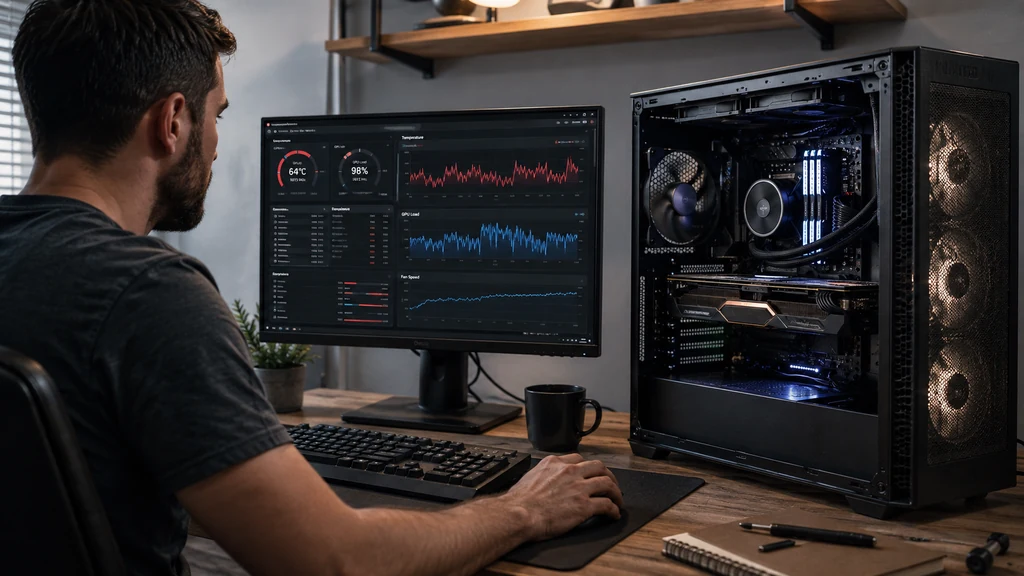
La température carte vidéo se situe généralement entre 30 et 50 °C au repos et entre 65 et 85 °C en jeu. Ces fourchettes restent indicatives : la limite exacte dépend du modèle de GPU, de son système de refroidissement et de l’environnement dans lequel il fonctionne. Une température durablement supérieure à 85-90 °C mérite un contrôle du refroidissement. Voici comment mesurer précisément cette température, reconnaître les signes de surchauffe et ramener le GPU à un fonctionnement normal.
Températures normales au repos, en jeu et en stress test
Chaque carte graphique possède ses propres seuils, définis par le fabricant selon le modèle et la puce utilisée. Les plages suivantes donnent toutefois un repère fiable pour la majorité des configurations récentes.
| Situation | Plage habituelle | Ce qu’il faut surveiller | Action recommandée |
|---|---|---|---|
| Au repos | 30 à 50 °C | Ventilateurs parfois à l’arrêt | Rien à faire si stable |
| En jeu | 65 à 85 °C | Montée continue sans stabilisation | Vérifier l’airflow |
| En stress test | 80 à 90 °C | Dépassement prolongé au-delà de 90 °C | Contrôler le refroidissement |
| Hotspot | Jusqu’à 95-105 °C | Écart supérieur à 20 °C avec le GPU | Vérifier la pâte thermique |
Une température de 80 °C en pleine charge n’est donc pas anormale sur de nombreux modèles. Ce qui doit réellement alerter, c’est une hausse continue, une perte de performances ou un dépassement régulier des 85 à 90 °C indiqués par le constructeur.
Différence entre température GPU, hotspot et mémoire vidéo
La température GPU normale correspond à la mesure globale du cœur du processeur graphique. Le hotspot, ou point chaud, désigne la zone la plus sollicitée de la puce, toujours plus élevée que la température moyenne. Un écart de 10 à 20 °C entre le GPU et le hotspot reste courant ; un écart plus important peut signaler un problème d’application de la pâte thermique.
La mémoire vidéo, ou VRAM, dispose de son propre capteur sur certains modèles. Ses seuils de tolérance sont généralement plus élevés que ceux du cœur GPU, mais une température excessive de la mémoire peut aussi provoquer des artefacts à l’écran.
Thermal throttling et seuil critique GPU
Le thermal throttling est un mécanisme de protection automatique : lorsque la carte graphique approche de sa température maximale GPU, elle réduit sa fréquence de fonctionnement pour limiter la production de chaleur. Ce phénomène se traduit concrètement par une baisse de performances en jeu, souvent perçue comme une chute de FPS inexpliquée.
Le seuil critique GPU varie selon les modèles, mais il se situe généralement entre 90 et 100 °C pour le cœur, et un peu plus haut pour le hotspot. Il ne s’agit pas d’une panne, mais d’un système conçu pour préserver le matériel en cas de refroidissement insuffisant.
Le mode Zero RPM : pourquoi les ventilateurs restent parfois arrêtés
De nombreuses cartes graphiques récentes intègrent un mode Zero RPM, qui désactive complètement les ventilateurs tant que le GPU reste sous un certain seuil de température. Ce fonctionnement, totalement normal, explique pourquoi le ventilateur carte graphique peut sembler immobile même lorsque l’ordinateur est allumé et utilisé pour des tâches légères.
Les ventilateurs redémarrent automatiquement dès que la température atteint le seuil défini par le constructeur, généralement autour de 50 à 60 °C. Ce mécanisme réduit le bruit et l’usure des ventilateurs sans compromettre la sécurité thermique de la carte.
PC fixe ou ordinateur portable : des contraintes différentes
Les cartes graphiques de PC fixe bénéficient généralement d’un boîtier plus spacieux, propice à une meilleure circulation de l’air et à des dissipateurs plus volumineux. Leurs températures en jeu se situent souvent dans le bas de la fourchette habituelle.
Les GPU intégrés aux ordinateurs portables fonctionnent dans un espace plus restreint, avec des systèmes de refroidissement compacts. Il est donc courant d’observer des températures plus élevées sur portable, parfois proches de 85-90 °C en jeu, sans que cela traduise nécessairement un dysfonctionnement.
Comment mesurer la température de sa carte graphique
Plusieurs méthodes permettent de surveiller température GPU en temps réel. Sous Windows 11, un premier repère est accessible directement dans l’onglet Performances du Gestionnaire des tâches, qui affiche une estimation de la température du GPU.
Pour un suivi plus précis, incluant le hotspot et la VRAM, des logiciels dédiés sont recommandés :
- MSI Afterburner, qui permet aussi d’ajuster la courbe des ventilateurs et de surveiller les performances en overlay ;
- GPU-Z, utile pour consulter les caractéristiques détaillées et l’historique des températures ;
- HWMonitor, qui centralise les températures de plusieurs composants du système.
Ces outils permettent de repérer une hausse anormale avant qu’elle ne devienne problématique.
Reconnaître les symptômes d’une surchauffe carte graphique
Une surchauffe carte graphique se manifeste généralement par plusieurs signes concordants :
- des artefacts visuels, comme des pixels colorés ou des motifs anormaux à l’écran ;
- des plantages ou des redémarrages inattendus pendant les jeux gourmands ;
- une baisse de FPS progressive liée au thermal throttling ;
- un bruit de ventilation nettement plus fort que d’habitude.
La présence de plusieurs de ces symptômes en même temps, associée à une température élevée relevée dans un logiciel de monitoring, confirme généralement un problème de refroidissement plutôt qu’un simple pic ponctuel.
Fermer les processus inutiles et vérifier l’usage du GPU
Avant d’agir sur le matériel, il est utile de vérifier qu’aucun processus en arrière-plan ne sollicite inutilement la carte graphique. Un logiciel de capture vidéo, une application de minage oubliée ou plusieurs jeux lancés simultanément peuvent maintenir une charge GPU élevée sans raison apparente.
Nettoyer la poussière et améliorer l’airflow du boîtier
L’accumulation de poussière sur les ventilateurs et les dissipateurs réduit fortement l’efficacité du refroidissement GPU. Un dépoussiérage régulier à l’air comprimé, réalisé carte éteinte et débranchée, permet souvent de faire baisser les températures de plusieurs degrés.
L’airflow général du boîtier joue également un rôle important : un flux d’air cohérent, avec une entrée d’air frais et une sortie d’air chaud bien positionnées, limite l’accumulation de chaleur autour de la carte graphique.
Ajuster la courbe des ventilateurs et limiter les FPS
Un réglage manuel de la courbe des ventilateurs, via MSI Afterburner par exemple, permet d’augmenter leur vitesse plus tôt dans la montée en température, au prix d’un bruit légèrement plus présent. Cette action reste réversible et sans risque pour le matériel.
Limiter le nombre d’images par seconde dans les jeux, via la synchronisation verticale ou un plafond de FPS défini dans les paramètres graphiques, réduit également la charge du GPU et donc la chaleur produite, sans nécessiter de matériel supplémentaire.
Envisager l’undervolting pour réduire la chaleur
L’undervolting GPU consiste à réduire légèrement la tension électrique fournie à la carte graphique tout en conservant des fréquences proches de l’origine. Cette opération logicielle, réalisable via des outils comme MSI Afterburner, permet souvent de diminuer la température sans perte de performances notable.
Cette solution nécessite des ajustements progressifs et une vérification de la stabilité du système à chaque étape. Elle reste plus accessible et moins risquée qu’une intervention matérielle directe sur la carte.
Les limites d’une intervention matérielle sur la carte graphique
Le démontage de la carte graphique ou le remplacement de la pâte thermique peuvent, dans certains cas, améliorer significativement le refroidissement. Ces opérations restent toutefois délicates et comportent un risque réel d’endommager le composant si elles sont mal réalisées. Elles annulent également, dans la plupart des cas, la garantie constructeur. Il est donc préférable de les envisager uniquement en dernier recours, après avoir épuisé les solutions logicielles et l’entretien courant du boîtier.
Adopter une surveillance régulière pour préserver son GPU 🌡️
Garder un œil sur la température de sa carte graphique, même occasionnellement, permet de détecter une dérive avant qu’elle ne devienne un problème de performance ou de fiabilité. Un contrôle simple avec un logiciel de monitoring, combiné à un entretien régulier du boîtier, suffit dans la grande majorité des cas à maintenir un GPU dans des plages de fonctionnement saines et durables.
