
Renommer un fichier Linux : la commande mv et ses options 📁
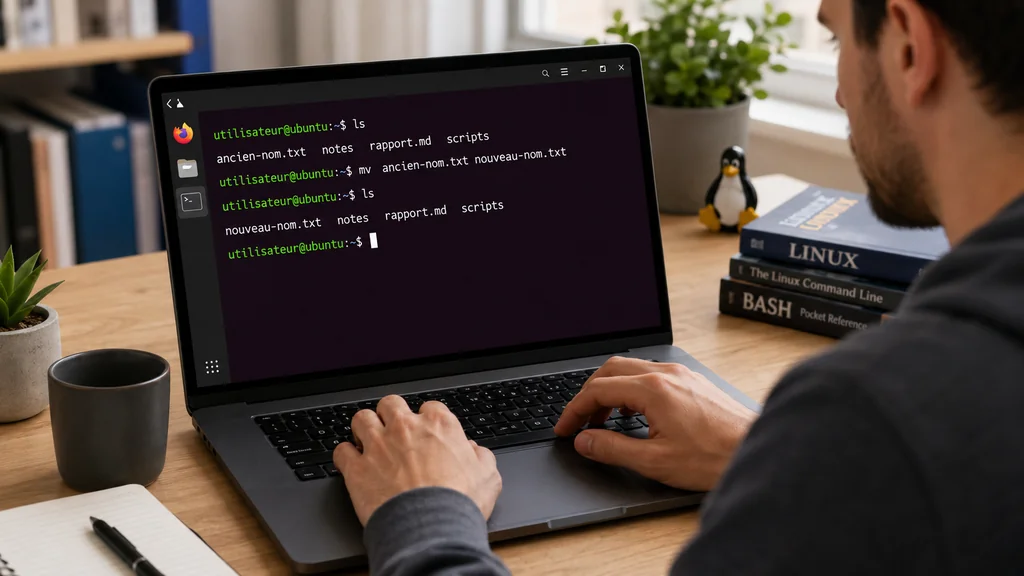
Pour renommer un fichier Linux, la commande mv ancien-nom nouveau-nom suffit dans la grande majorité des cas. Sous Linux, il n’existe pas de commande dédiée au renommage : mv (pour « move ») sert à la fois à déplacer un fichier et à le renommer, puisque changer un nom revient techniquement à déplacer le fichier vers un nouvel emplacement portant ce nom, dans le même dossier. Voici comment l’utiliser correctement, gérer les noms avec espaces, éviter d’écraser un fichier existant, et renommer plusieurs fichiers à la fois.
Cette logique surprend parfois les utilisateurs venant d’autres systèmes, où déplacer et renommer relèvent souvent de deux commandes distinctes. Sous Linux, la ligne de commande traite les deux opérations de la même façon, ce qui simplifie en réalité l’apprentissage une fois ce principe compris.
La commande de base pour renommer un fichier
Dans le terminal Linux, la syntaxe minimale est la suivante :
mv ancien-nom.txt nouveau-nom.txt
Cette commande fonctionne lorsque le fichier se trouve dans le dossier courant. Le résultat peut être vérifié immédiatement avec ls :
ls
Si nouveau-nom.txt apparaît à la place de ancien-nom.txt dans la liste affichée, le renommage a bien été effectué.
Renommer un fichier situé dans un autre chemin
Lorsque le fichier ne se trouve pas dans le dossier courant, il faut indiquer le chemin complet, à la fois pour l’ancien nom et pour le nouveau :
mv /home/utilisateur/documents/ancien-nom.txt /home/utilisateur/documents/nouveau-nom.txt
Il est également possible de se déplacer d’abord dans le bon dossier avec cd, puis d’exécuter la commande mv classique sans chemin complet. Attention : si seul le chemin de destination change sans conserver le même dossier, mv déplace réellement le fichier en plus de le renommer.
Renommer un fichier avec des espaces dans le nom
Un nom de fichier contenant des espaces doit être placé entre guillemets, sous peine d’être interprété comme plusieurs arguments distincts par le terminal Linux :
mv "ancien fichier.txt" "nouveau fichier.txt"
Une alternative consiste à échapper chaque espace avec une barre oblique inversée :
mv ancien\ fichier.txt nouveau\ fichier.txt
Les deux méthodes produisent exactement le même résultat ; les guillemets restent généralement plus lisibles, surtout lorsque le nom contient plusieurs espaces.
Renommer un dossier avec mv
La commande mv fonctionne de façon identique pour renommer un dossier Linux, sans paramètre supplémentaire :
mv ancien-dossier nouveau-dossier
Cette syntaxe renomme le dossier ainsi que l’intégralité de son contenu, sans avoir à renommer chaque fichier individuellement à l’intérieur.
Modifier l’extension d’un fichier
Modifier le nom d’un fichier inclut souvent le changement de son extension. Cela reste une simple utilisation de mv, sans commande spécifique :
mv rapport.txt rapport.md
Il faut néanmoins garder à l’esprit que mv ne convertit jamais le contenu du fichier : changer l’extension ne modifie pas son format interne, seulement son nom.
Éviter d’écraser un fichier existant avec mv -i et mv -n
Par défaut, mv écrase silencieusement tout fichier de destination portant déjà le nom choisi, sans avertissement. Deux options permettent d’éviter cette perte accidentelle de données :
mv -i ancien-nom.txt nouveau-nom.txt
L’option -i (interactive) demande une confirmation avant tout remplacement. À l’inverse, l’option -n empêche purement et simplement tout écrasement, sans demander de confirmation :
mv -n ancien-nom.txt nouveau-nom.txt
GNU mv, présent sur la plupart des distributions Linux, propose également une option de sauvegarde permettant de conserver une copie du fichier de destination existant avant de le remplacer, via l’option -b.
Renommer plusieurs fichiers avec rename
Pour un renommage en masse, la commande rename permet de remplacer une partie commune dans plusieurs noms de fichiers en une seule opération, plutôt que d’exécuter mv individuellement pour chacun :
rename 's/ancien/nouveau/' *.txt
Cette syntaxe, basée sur des expressions régulières, remplace le texte « ancien » par « nouveau » dans le nom de tous les fichiers .txt du dossier courant. La syntaxe de rename peut cependant varier selon la distribution utilisée : certaines versions, notamment sur Debian et Ubuntu, utilisent cette syntaxe basée sur Perl, tandis que d’autres distributions proposent une syntaxe plus simple de type rename ancien nouveau fichiers. Il est donc utile de vérifier la version installée avant de l’utiliser en production.
Les expressions régulières employées par rename peuvent aussi cibler des motifs plus précis qu’un simple remplacement de texte, comme l’ajout d’un préfixe à tous les fichiers d’un dossier :
rename 's/^/2026_/' *.jpg
Cette commande ajoute le préfixe « 2026_ » devant le nom de chaque fichier .jpg du dossier courant. Ce type de motif reste à manier avec prudence : une expression régulière mal construite peut produire des noms de fichiers inattendus sur l’ensemble des fichiers concernés en une seule exécution.
Tester un renommage en masse avant de l’exécuter
Avant toute opération touchant plusieurs fichiers à la fois, l’option -n de rename permet de simuler l’opération sans réellement renommer les fichiers concernés :
rename -n 's/ancien/nouveau/' *.txt
Cette commande affiche les changements qui seraient appliqués, sans les exécuter, ce qui permet de vérifier que le motif utilisé correspond bien aux fichiers visés avant de lancer le renommage en masse pour de bon.
Erreurs fréquentes lors du renommage sous Linux
Quelques problèmes reviennent régulièrement lors de l’utilisation de mv ou rename :
- Fichier introuvable : une erreur de chemin ou un nom mal orthographié, avec ou sans casse différente, provoque un message indiquant que le fichier source n’existe pas.
- Permissions insuffisantes : sans droit d’écriture sur le dossier contenant le fichier,
mvrefuse d’effectuer le renommage, même si l’utilisateur est propriétaire du fichier lui-même. - Destination déjà existante : sans les options
-iou-n, un fichier de destination portant déjà le même nom est silencieusement écrasé, sans possibilité de récupération après coup. - Motif rename trop large : lors d’un renommage en masse, un motif d’expression régulière trop générique peut affecter des fichiers qui n’étaient pas censés être renommés, d’où l’intérêt de systématiquement tester avec l’option
-navant exécution réelle.
Vérifier ces points avant d’exécuter une commande, en particulier sur des dossiers contenant des données importantes, évite la plupart des mauvaises surprises lors d’un renommage sous Linux.
