
Playback Mac : le lecteur multipiste de MultiTracks.com pour vos performances live
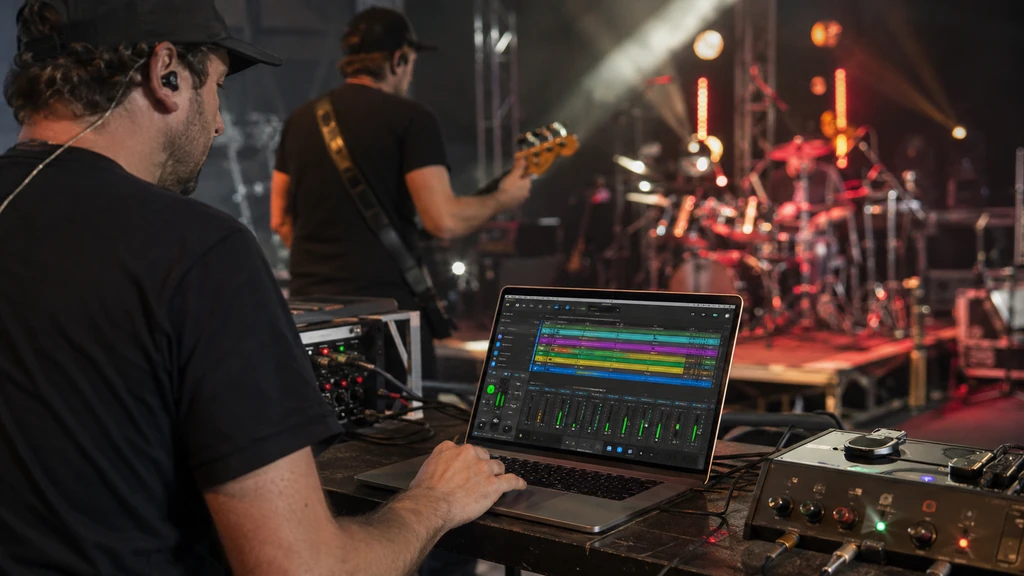
Playback for Mac est l’application développée par MultiTracks.com pour lire et piloter des pistes d’accompagnement multipistes lors de concerts, cultes ou répétitions. Ce n’est pas un lecteur vidéo classique : il s’agit d’un outil professionnel pensé pour les musiciens et les équipes techniques qui doivent gérer clics, guides, pads et sorties audio en temps réel sur scène.
Conçu pour s’intégrer à un flux de travail live, Playback centralise la lecture des morceaux d’un concert ou d’un service dans une interface unique, avec un contrôle précis sur chaque élément sonore diffusé.
À qui s’adresse Playback for Mac
L’application vise en priorité les équipes de louange, les groupes de musique live et les techniciens son qui utilisent des pistes d’accompagnement (backing tracks) pendant leurs prestations. Elle permet de synchroniser un clic, des guides vocaux, des pads d’ambiance et des repères MIDI avec le reste du dispositif scénique, sans dépendre d’un ordinateur portable bricolé ou d’un lecteur audio générique.
Playback s’adresse donc à un usage professionnel ou semi-professionnel, où la fiabilité de la lecture et la précision du routage audio priment sur la simplicité d’un simple lecteur de musique.
Téléchargement et installation depuis le Mac App Store
Playback for Mac se télécharge gratuitement depuis le Mac App Store. Après l’installation, l’application demande une connexion avec un compte MultiTracks.com, qui permet de synchroniser les morceaux, setlists et pistes déjà achetés ou téléchargés sur la plateforme.
Une fois connecté, l’utilisateur retrouve sa bibliothèque de morceaux directement dans l’application, prête à être organisée en setlists pour une répétition ou un événement.
Configuration minimale requise sur Mac
Pour fonctionner correctement, Playback nécessite macOS Monterey 12.4 ou une version ultérieure. La configuration minimale demande 4 Go de RAM, avec 8 Go recommandés pour une utilisation confortable, notamment lors de la gestion de setlists volumineuses ou de plusieurs sorties audio simultanées. Une résolution d’écran minimale de 1280 × 800 est également nécessaire pour afficher correctement l’interface.
L’application fonctionne aussi bien sur les Mac équipés de processeurs Intel que sur les modèles Apple Silicon pris en charge, ce qui couvre la majorité des configurations utilisées aujourd’hui dans les setups scéniques.
Créer et organiser une setlist
La setlist est l’élément central de Playback. Elle permet de regrouper les morceaux d’un concert ou d’un service dans l’ordre de passage prévu, avec la possibilité de réorganiser les titres par glisser-déposer avant ou même pendant l’événement.
Chaque morceau intégré à une setlist conserve ses propres réglages : tempo, tonalité, pistes actives et repères. Cette organisation permet à un technicien de préparer l’intégralité d’un show à l’avance, puis de naviguer d’un titre à l’autre sans interruption pendant la prestation.
Contrôle des pistes, du tempo et de la tonalité
Playback donne accès à un contrôle détaillé de chaque piste d’accompagnement : activation ou désactivation individuelle, ajustement du volume, et gestion du clic métronomique envoyé aux musiciens via un casque ou une interface dédiée.
Le tempo et la tonalité de chaque morceau peuvent être ajustés directement dans l’application, ce qui évite d’avoir à retélécharger une version différente d’une piste pour l’adapter à la voix d’un chanteur ou au rythme souhaité le jour J.
Pads, guides et repères MIDI
Les pads d’ambiance et les guides vocaux font partie des éléments que Playback peut lire en parallèle des pistes principales, pour enrichir le rendu sonore sans multiplier les appareils sur scène.
L’application prend également en charge l’envoi de repères MIDI, qui permettent de déclencher automatiquement des transitions, des changements de scène sur un logiciel de présentation, ou des variations sur un système d’éclairage synchronisé avec la musique.
Sorties audio multiples et routage
Playback for Mac peut envoyer jusqu’à 32 sorties audio distinctes, ce qui permet d’acheminer séparément le clic, les guides, les pistes musicales et les pads vers différentes destinations : casques des musiciens, console de mixage ou système de diffusion.
L’application prend en charge le routage MIDI avancé ainsi que les interfaces compatibles Core Audio, indispensables pour exploiter pleinement les capacités multi-sorties. Elle fonctionne également avec Dante Virtual Soundcard, une solution utilisée pour transporter de l’audio en réseau sur de grandes installations. Les fonctions SmartRouting et MultiOuts facilitent l’attribution automatique des pistes vers les bons canaux de sortie, réduisant le temps de configuration avant un événement.
Matériel utile pour exploiter plusieurs sorties
Pour tirer parti du routage multi-sorties de Playback, une interface audio externe compatible Core Audio est fortement recommandée. Ce type d’interface permet d’envoyer physiquement les différents signaux vers une console de mixage, plutôt que de se limiter à la sortie casque intégrée du Mac.
Dans les installations plus importantes, une carte réseau compatible Dante peut remplacer le câblage audio traditionnel entre l’ordinateur et la régie, ce qui simplifie l’installation lors de changements de salle fréquents.
Différences entre la version gratuite et Playback Premium
La version gratuite de Playback permet déjà de lire des morceaux, créer des setlists et gérer les pistes de base. Playback Premium, disponible par abonnement, débloque des fonctions supplémentaires destinées aux utilisateurs les plus exigeants : automatisations avancées, options de routage étendues et outils de personnalisation supplémentaires pour les sorties audio.
Le choix entre les deux versions dépend surtout de la complexité du setup technique : un petit groupe avec une configuration simple peut se contenter de la version gratuite, tandis qu’une équipe technique gérant plusieurs sorties et automatisations tirera davantage parti de l’abonnement Premium.
Résoudre les problèmes courants sur Playback Mac
Certains incidents reviennent régulièrement lors de l’utilisation de Playback en conditions réelles. Le tableau suivant résume les causes les plus fréquentes et les solutions associées.
| Problème | Cause probable | Solution | Vérification |
|---|---|---|---|
| Absence de son | Interface audio non sélectionnée | Vérifier la sortie audio dans les réglages Playback | Tester avec un casque simple |
| Mauvaise sortie audio | Routage mal configuré | Reconfigurer le SmartRouting ou MultiOuts | Rejouer un morceau test |
| Morceaux non téléchargés | Connexion au compte MultiTracks interrompue | Se reconnecter et resynchroniser la bibliothèque | Vérifier l’icône de synchronisation |
| Interface non détectée | Pilote audio manquant ou obsolète | Réinstaller le pilote Core Audio du fabricant | Redémarrer le Mac après installation |
En cas de sortie audio incorrecte, il est utile de vérifier que chaque piste est bien assignée au bon canal dans les réglages de routage, plutôt que de supposer un problème matériel. La majorité des soucis de son proviennent d’une configuration de sortie incomplète plutôt que d’une panne réelle de l’application ou de l’interface.
Playback Mac au service d’une prestation live fiable
Playback for Mac s’impose comme une solution complète pour les groupes et équipes techniques qui souhaitent professionnaliser la gestion de leurs pistes d’accompagnement. Entre la création de setlists, le contrôle fin du tempo et de la tonalité, le routage multi-sorties et la compatibilité avec du matériel audio professionnel, l’application couvre l’essentiel des besoins rencontrés sur scène, que ce soit pour un petit groupe autonome ou pour une régie technique complexe gérant plusieurs dizaines de sorties audio simultanées.
