
Comparaison de deux documents Word : la méthode complète pour repérer toutes les différences
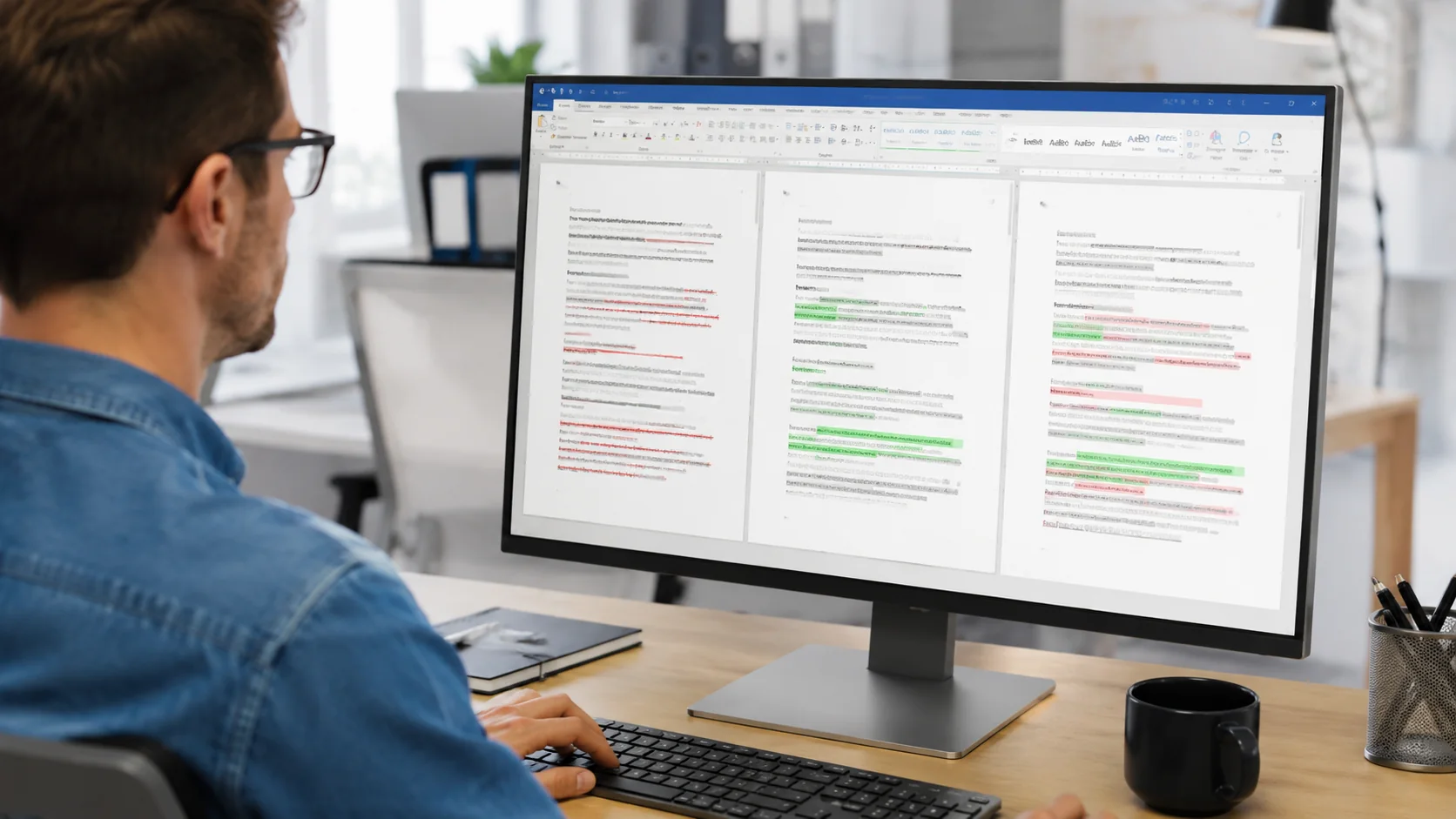
La comparaison de deux documents Word s’effectue principalement via l’onglet Révision > Comparer de Microsoft Word, qui génère automatiquement un document tiers listant toutes les différences entre le document original et le document révisé. Cette fonction affiche les modifications sous forme de marques de révision, sans altérer les fichiers de départ. Les sections suivantes détaillent la procédure pas à pas, les réglages à connaître, la différence entre Comparer, Combiner et Afficher côte à côte, ainsi que les alternatives en ligne pour comparer deux fichiers DOCX rapidement.
Comment comparer deux documents Word étape par étape
Pour comparer deux versions Word, la procédure est identique sur les versions récentes de Microsoft Word :
- Ouvrir Word et cliquer sur l’onglet Révision.
- Sélectionner Comparer, puis Comparer dans le menu déroulant.
- Dans la fenêtre qui s’ouvre, choisir le document original dans le premier champ.
- Choisir le document révisé dans le second champ.
- Cliquer sur Plus pour accéder aux réglages avancés si nécessaire.
- Valider avec OK.
Word crée alors un troisième document, distinct des deux fichiers sources, affichant l’ensemble des différences sous forme de marques de révision. Les documents original et révisé restent inchangés, ce qui permet de relancer la comparaison à tout moment sans risque de perte de données.
Quels éléments Word peut-il comparer entre deux fichiers DOCX ?
La fenêtre de comparaison avancée permet de sélectionner précisément les éléments à inclure dans l’analyse :
- Insertions et suppressions de texte
- Mise en forme (police, taille, style)
- Commentaires
- En-têtes et pieds de page
- Tableaux
- Champs et notes de bas de page
- Espaces et sauts de page
Décocher les éléments non pertinents (la mise en forme, par exemple) permet de se concentrer uniquement sur les modifications de contenu, ce qui accélère la lecture des différences entre deux documents lorsqu’un seul type de changement intéresse l’utilisateur.
Comment lire les résultats et gérer les marques de révision
Une fois la comparaison lancée, Word affiche trois volets par défaut : le document de résultat au centre, avec les documents original et révisé en volets réduits sur le côté. Chaque modification apparaît en couleur, avec une barre verticale dans la marge signalant les lignes concernées.
Pour traiter les marques de révision :
- Utiliser Accepter ou Rejeter dans l’onglet Révision pour valider ou annuler chaque modification individuellement.
- Cliquer sur Accepter toutes les modifications pour fusionner rapidement les changements validés.
- Naviguer entre les modifications avec les boutons Suivant et Précédent du groupe Modifications.
Le volet de révision, activable via Volet Révision, liste toutes les modifications sous forme de résumé chronologique, utile pour un contrôle rapide sur un document long.
Comparer, Combiner et Afficher côte à côte : quelles différences ?
Ces trois fonctions de Word répondent à des besoins distincts et sont souvent confondues.
| Fonction | Objectif | Résultat produit |
|---|---|---|
| Comparer | Identifier les différences entre deux versions | Document tiers avec marques de révision |
| Combiner | Fusionner les modifications de plusieurs relecteurs | Document unique intégrant toutes les révisions |
| Afficher côte à côte | Visualiser deux documents simultanément | Aucun document généré, simple affichage |
Comparer convient pour détecter les écarts entre un document original et un document révisé, par exemple avant validation d’un contrat. Combiner s’utilise lorsque plusieurs personnes ont modifié séparément le même fichier et qu’il faut regrouper leurs apports en un seul document. Afficher côte à côte, accessible depuis l’onglet Affichage, permet une lecture visuelle simple, avec une option de défilement synchrone qui fait défiler les deux fenêtres en parallèle, sans détecter automatiquement les différences.
Comment enregistrer le résultat d’une comparaison Word
Le document de résultat généré par la fonction Comparer peut être enregistré comme un fichier Word classique, via Fichier > Enregistrer sous. Il est recommandé de :
- Choisir un nom distinct des documents source pour éviter toute confusion
- Vérifier que toutes les modifications pertinentes ont été acceptées ou rejetées avant l’enregistrement final
- Conserver une copie du document original si une traçabilité complète est nécessaire
Ce document peut ensuite être partagé pour validation ou archivage, avec l’historique complet des changements visible dans le volet de révision.
Comparateur Word en ligne : une alternative sans installation
Des comparateurs Word en ligne gratuits permettent de comparer deux fichiers DOCX sans ouvrir Microsoft Word, directement depuis un navigateur. Ces outils fonctionnent généralement par simple import des deux fichiers, avec un rendu visuel des différences en quelques secondes.
Ils sont pratiques pour une comparaison ponctuelle ou sur un poste sans licence Word installée. En revanche, une mise en garde s’impose : ces services impliquent l’envoi des documents sur un serveur tiers, ce qui n’est pas adapté aux documents confidentiels, contrats sensibles ou données personnelles. Pour ce type de contenu, la fonction native de Word, qui traite les fichiers localement, reste la solution la plus sûre.
Résoudre les problèmes fréquents lors d’une comparaison de documents
Certaines difficultés reviennent régulièrement lors de la comparaison de deux documents Word :
Le suivi des modifications n’apparaît pas. Vérifier que l’option Afficher les modifications est activée dans l’onglet Révision, et que le mode d’affichage sélectionné est bien Toutes les marques.
Trop de différences de mise en forme polluent le résultat. Décocher l’option Mise en forme dans les réglages avancés de la fenêtre Comparer avant de lancer l’analyse.
Le document de résultat est illisible sur un fichier volumineux. Utiliser le volet Révision pour naviguer modification par modification plutôt que de lire le document en continu.
Les fichiers ne sont pas au même format. Convertir les documents en .docx avant la comparaison, Word gérant mal certaines comparaisons entre formats hétérogènes (.doc et .docx notamment).
Choisir la bonne méthode selon son besoin de comparaison Word
Pour une comparaison ponctuelle entre un document original et une version modifiée, la fonction Comparer de l’onglet Révision reste la méthode la plus fiable et la plus précise. Lorsque plusieurs relecteurs ont travaillé séparément sur le même fichier, Combiner permet de regrouper leurs apports en un seul document cohérent. Pour une simple lecture visuelle sans détection automatique, Afficher côte à côte avec défilement synchrone suffit. Les comparateurs en ligne restent une option rapide, à réserver aux documents non sensibles.
