
QuickConnect Synology : configurer et dépanner l’accès distant à votre NAS
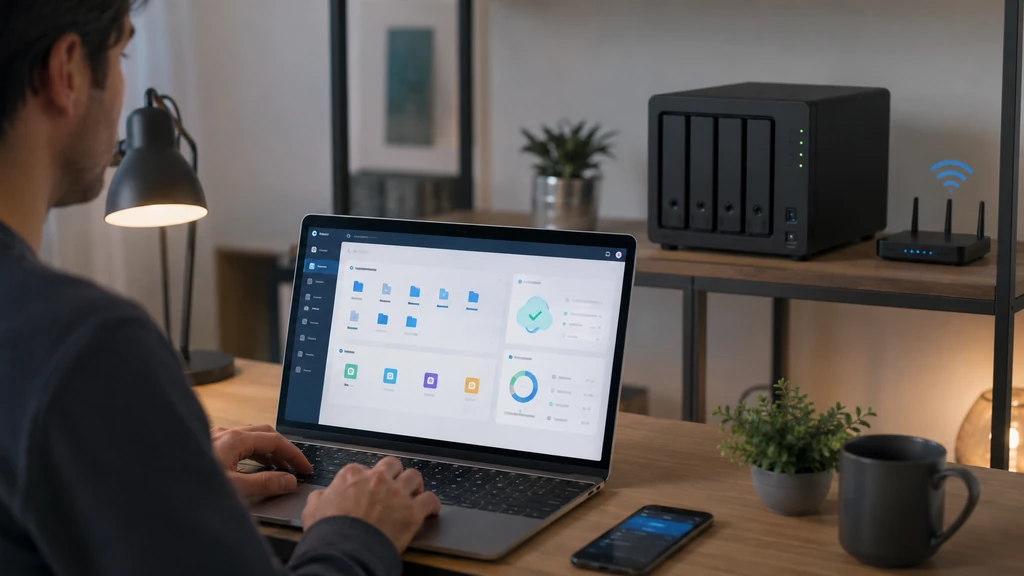
QuickConnect permet d’accéder à un NAS Synology à distance sans configurer manuellement la redirection des ports. L’activation se fait dans DSM 7 depuis Panneau de configuration > Accès externe > QuickConnect, en associant le NAS à un compte Synology.
Ce service simplifie considérablement l’accès à distance par rapport aux méthodes réseau traditionnelles, en évitant à l’utilisateur de manipuler les paramètres de son routeur ou de sa box internet.
Qu’est-ce que QuickConnect Synology
QuickConnect est un service proposé par Synology qui établit une connexion entre un appareil distant et le NAS, en passant si nécessaire par les serveurs relais de Synology lorsque la connexion directe n’est pas possible. Il fonctionne avec la plupart des applications et interfaces Synology, notamment DSM, Synology Drive, Photos et File Station.
Contrairement à une redirection de ports classique, QuickConnect ne nécessite aucune modification du routeur dans la majorité des cas, ce qui le rend accessible aux utilisateurs peu familiers avec la configuration réseau.
Activer QuickConnect dans DSM 7
L’activation s’effectue en quelques étapes depuis l’interface DSM. Rendez-vous dans Panneau de configuration > Accès externe > QuickConnect, puis cochez la case d’activation du service. Le système demande ensuite de connecter le NAS à un compte Synology existant, ou d’en créer un si ce n’est pas déjà fait.
Ce compte Synology est distinct des comptes utilisateurs DSM créés localement sur le NAS : il sert uniquement de passerelle d’authentification pour les services d’accès externe, dont QuickConnect.
Créer et retrouver son QuickConnect ID
Une fois le service activé, DSM invite à choisir un QuickConnect ID unique, qui servira d’identifiant public pour accéder au NAS depuis l’extérieur. Cet identifiant est différent du nom d’utilisateur DSM utilisé pour se connecter à l’interface d’administration : le QuickConnect ID désigne le NAS lui-même, tandis que le compte DSM correspond à un utilisateur précis sur ce NAS.
Le QuickConnect ID reste visible à tout moment dans Panneau de configuration > Accès externe > QuickConnect. Il peut également être retrouvé depuis le compte Synology associé, sur le portail dédié aux appareils enregistrés.
Il est recommandé de choisir un QuickConnect ID suffisamment spécifique pour éviter toute confusion avec d’autres NAS, notamment si plusieurs appareils Synology sont gérés au sein d’un même compte Synology. Une fois défini, cet identifiant ne devrait plus être modifié fréquemment, car il est utilisé dans la configuration de plusieurs applications et raccourcis d’accès.
Se connecter via quickconnect.to
Depuis un navigateur, la connexion se fait en saisissant une adresse du type quickconnect.to/identifiant, en remplaçant « identifiant » par le QuickConnect ID choisi lors de la configuration. Cette adresse redirige automatiquement vers l’interface DSM du NAS, où il suffit de saisir les identifiants du compte utilisateur DSM pour accéder au bureau.
Sur une application mobile Synology, comme DS file ou DS photo, la procédure est similaire : il faut renseigner le QuickConnect ID, puis le nom d’utilisateur et le mot de passe du compte DSM concerné. Synology Drive fonctionne selon le même principe, en demandant le QuickConnect ID pour établir la synchronisation à distance.
Services compatibles avec QuickConnect
QuickConnect prend en charge l’accès à distance pour l’interface DSM elle-même, ainsi que pour les principales applications Synology : Synology Drive pour la synchronisation de fichiers, Photos pour la gestion des médias, et File Station pour parcourir l’arborescence du NAS depuis un navigateur.
Chaque application peut nécessiter une autorisation spécifique, configurable dans les paramètres avancés de QuickConnect, où il est possible d’activer ou de désactiver l’accès externe pour chaque service pris en charge.
Cette granularité permet, par exemple, d’autoriser l’accès distant à Synology Photos pour partager des albums avec des proches, tout en limitant l’accès à DSM lui-même aux seuls comptes administrateurs. Cette approche réduit la surface d’exposition du NAS sur Internet, en n’ouvrant que les services réellement utilisés à distance.
Que faire quand QuickConnect ne fonctionne plus
Plusieurs causes expliquent généralement une perte d’accès via QuickConnect. Le tableau suivant résume les vérifications à effectuer selon le symptôme rencontré.
| Symptôme | Cause probable | Vérification | Action corrective |
|---|---|---|---|
| Connexion impossible | Service QuickConnect désactivé | Contrôler l’état dans Accès externe | Réactiver QuickConnect dans DSM |
| NAS injoignable | NAS hors ligne ou déconnecté du réseau | Vérifier la connexion internet du NAS | Redémarrer le routeur et le NAS |
| Identifiant refusé | QuickConnect ID ou mot de passe erroné | Confirmer l’ID dans le panneau de configuration | Ressaisir les identifiants corrects |
| Application bloquée | Service non autorisé pour cette application | Vérifier les paramètres avancés de QuickConnect | Autoriser l’application concernée |
Un problème de résolution DNS peut aussi empêcher l’accès à quickconnect.to, notamment si le fournisseur d’accès ou le réseau utilisé bloque certains domaines. Il est utile dans ce cas de tester la connexion depuis un autre réseau. Vérifiez également que l’heure du NAS est correctement synchronisée et que le compte Synology associé est toujours actif, car un compte suspendu peut interrompre le service.
QuickConnect, DDNS ou redirection de ports
QuickConnect simplifie l’accès distant en évitant toute configuration réseau manuelle, mais la connexion peut parfois transiter par les serveurs relais de Synology, ce qui peut légèrement affecter la vitesse selon les cas. Le DDNS associe un nom de domaine personnalisé à l’adresse IP du NAS et permet généralement une connexion plus directe, au prix d’une configuration réseau supplémentaire, notamment l’ouverture de ports sur le routeur.
La redirection de ports reste la méthode la plus manuelle des trois : elle offre un contrôle complet sur les accès mais demande une configuration précise du routeur et une bonne compréhension des risques de sécurité associés à l’exposition directe de ports sur Internet.
Sécuriser l’accès distant à son NAS Synology
L’ouverture d’un NAS sur Internet, même via QuickConnect, demande quelques précautions. Le protocole HTTPS doit rester activé pour chiffrer les échanges entre l’appareil distant et le NAS, ce qui est configurable dans les paramètres de sécurité de DSM.
Un mot de passe robuste pour chaque compte DSM et pour le compte Synology associé limite les risques d’accès non autorisé. L’activation de la double authentification, disponible depuis le panneau de configuration des comptes, ajoute une couche de protection supplémentaire lors de la connexion à distance.
Il est également recommandé de maintenir DSM à jour, les mises à jour corrigeant régulièrement des failles de sécurité, et de limiter les permissions accordées à chaque compte utilisateur au strict nécessaire, en évitant notamment de laisser un accès administrateur complet à des comptes utilisés uniquement pour la synchronisation de fichiers.
Accéder à son NAS Synology en toute simplicité
QuickConnect reste la solution la plus rapide pour accéder à un NAS Synology depuis l’extérieur sans manipulation réseau complexe. Entre l’activation dans DSM 7, la gestion du QuickConnect ID et la connexion via quickconnect.to, la configuration se limite à quelques étapes, à condition de vérifier régulièrement l’état du service et d’appliquer les bonnes pratiques de sécurité pour protéger l’accès distant à ses données.
