
Ouvrir un fichier CSV avec Excel : la méthode fiable pour bien répartir les données en colonnes
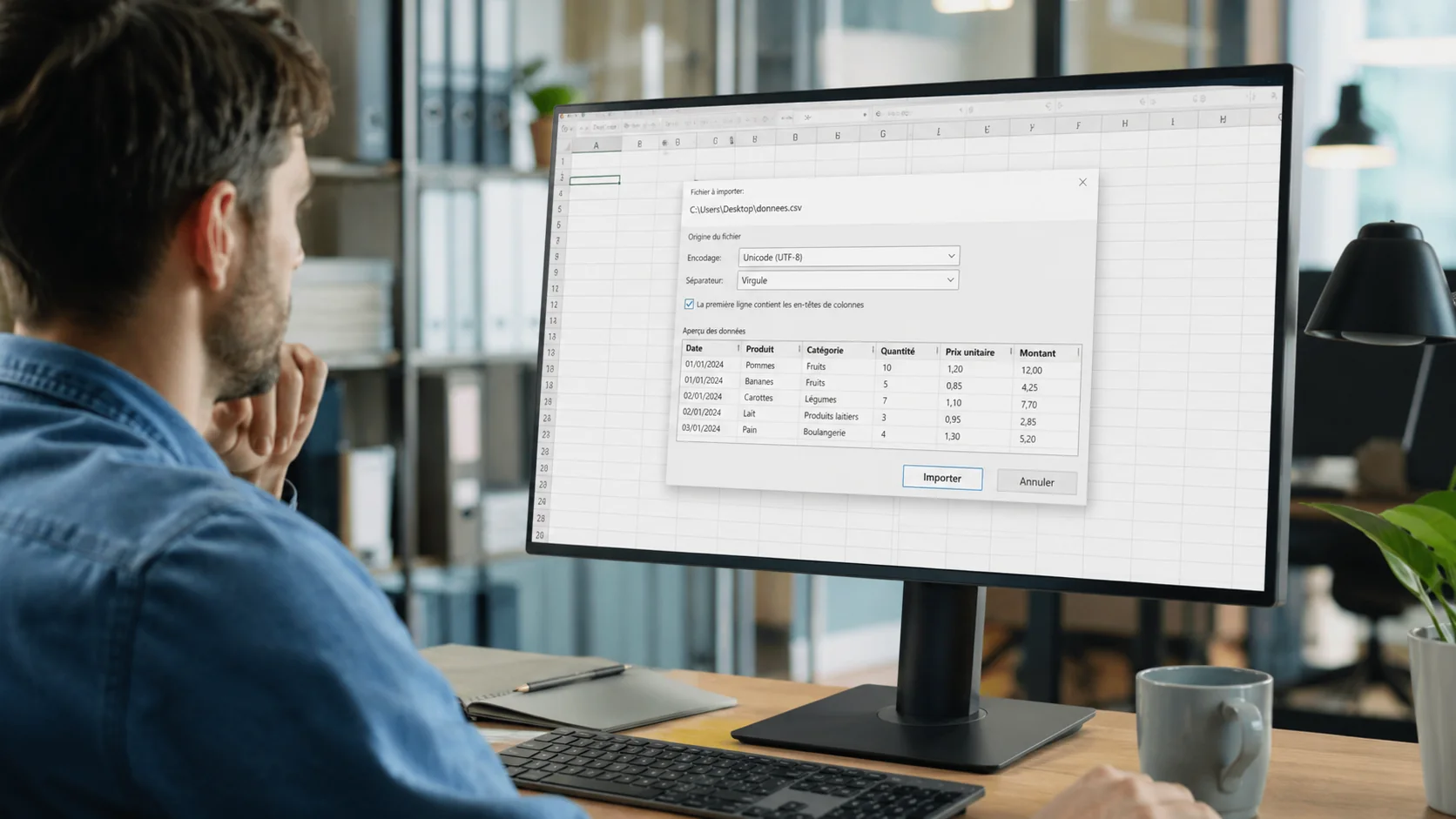
Pour ouvrir un fichier CSV avec Excel sans erreur d’affichage, la méthode la plus fiable consiste à passer par Données > À partir du texte/CSV plutôt que par un simple double-clic. Cette importation contrôlée permet de sélectionner le fichier, de vérifier le séparateur utilisé, de choisir l’encodage UTF-8 et de visualiser un aperçu avant de charger les données dans la feuille. Les sections suivantes détaillent cette procédure et les solutions aux problèmes les plus fréquents : données regroupées dans la colonne A, accents mal affichés, ou conversion automatique de certains nombres en dates.
Comment ouvrir un fichier CSV avec Excel étape par étape
- Ouvrir Excel et créer un classeur vide.
- Aller dans l’onglet Données, puis cliquer sur À partir du texte/CSV.
- Sélectionner le fichier CSV à importer.
- Dans la fenêtre d’aperçu, vérifier le délimiteur proposé (virgule, point-virgule ou tabulation).
- Vérifier l’origine du fichier pour l’encodage, en choisissant UTF-8 si nécessaire.
- Cliquer sur Charger pour importer les données telles quelles, ou sur Transformer les données pour ajuster le format des colonnes avant l’import.
Cette méthode évite les erreurs d’affichage les plus courantes, car elle permet de contrôler chaque paramètre avant que les données n’arrivent dans la feuille.
Ouverture directe ou importation contrôlée : quelle différence ?
Le double-clic sur un fichier CSV ouvre directement le contenu dans Excel, en s’appuyant sur les paramètres régionaux du système pour déterminer le séparateur. Cette méthode fonctionne uniquement lorsque le séparateur du fichier correspond à celui attendu par Excel, ce qui n’est pas toujours le cas.
L’importation via Données > À partir du texte/CSV offre un contrôle complet : choix explicite du délimiteur, de l’encodage et du format de chaque colonne avant chargement. Elle est recommandée dès que le fichier provient d’un export tiers (logiciel de gestion, base de données, application web), car ces sources utilisent des conventions de séparateur variables.
Pourquoi le fichier CSV s’affiche-t-il entièrement dans la colonne A ?
Ce problème survient lorsque Excel ne reconnaît pas le séparateur utilisé dans le fichier CSV et traite chaque ligne comme un bloc de texte unique. Pour corriger un CSV déjà ouvert dans cet état :
- Sélectionner la colonne A contenant les données groupées.
- Aller dans l’onglet Données, puis cliquer sur Convertir.
- Choisir Délimité, puis cliquer sur Suivant.
- Cocher le séparateur correspondant au fichier : virgule, point-virgule ou tabulation.
- Vérifier l’aperçu de répartition en colonnes, puis cliquer sur Terminer.
Cette manipulation via l’assistant de conversion répartit immédiatement les données dans les colonnes attendues, sans avoir à rouvrir le fichier.
Virgule ou point-virgule : bien choisir le séparateur CSV
Le choix du délimiteur dépend de l’origine du fichier et des paramètres régionaux utilisés lors de son export.
| Séparateur | Contexte d’utilisation | Paramètre régional associé |
|---|---|---|
| Virgule | Exports anglophones, standard international | Anglais (US, UK) |
| Point-virgule | Exports français et européens | Français, Excel FR |
| Tabulation | Fichiers TSV ou exports de bases de données | Variable |
En France, les paramètres régionaux d’Excel utilisent la virgule comme séparateur décimal, ce qui pousse de nombreux logiciels à générer des fichiers CSV avec un point-virgule comme délimiteur de colonnes, afin d’éviter toute confusion avec les nombres décimaux.
Encodage UTF-8 : comment éviter les accents mal affichés
Lorsque les caractères accentués apparaissent sous forme de symboles étranges, le problème vient généralement d’un encodage mal détecté à l’ouverture. Pour l’éviter :
- Importer le fichier via Données > À partir du texte/CSV plutôt que par double-clic.
- Dans la fenêtre d’aperçu, vérifier le champ Origine du fichier et sélectionner UTF-8 si les accents apparaissent incorrects avec le réglage par défaut.
- Si le fichier CSV comporte une marque BOM (byte order mark), l’ouverture directe reconnaît généralement l’encodage UTF-8 sans réglage manuel.
Ce contrôle de l’encodage est particulièrement utile pour les fichiers CSV exportés depuis des systèmes non francophones ou des bases de données en ligne.
Comment conserver les zéros initiaux et éviter les conversions automatiques
Excel applique automatiquement une détection de format à l’importation, ce qui peut transformer certaines données de façon indésirable : suppression des zéros en début de numéro, ou conversion de références numériques en dates.
Pour éviter ce comportement, il faut agir avant le chargement des données :
- Dans la fenêtre d’importation, cliquer sur Transformer les données pour ouvrir l’éditeur Power Query.
- Sélectionner la colonne concernée (codes postaux, identifiants, numéros de téléphone).
- Définir le format de colonne sur Texte plutôt que sur un format numérique ou date.
- Valider et charger les données.
Cette précaution garantit que les zéros initiaux restent visibles et qu’aucune valeur n’est réinterprétée automatiquement comme une date.
Convertir un fichier CSV en fichier Excel XLSX
Un fichier CSV ne conserve ni formules, ni mise en forme, ni plusieurs feuilles : il s’agit d’un simple fichier texte structuré par un séparateur. Pour bénéficier des fonctionnalités complètes d’Excel après l’importation :
- Importer et vérifier les données selon la méthode décrite plus haut.
- Aller dans Fichier > Enregistrer sous.
- Choisir le format Classeur Excel (.xlsx).
- Nommer le fichier et valider l’enregistrement.
Cette conversion en XLSX permet ensuite d’ajouter des formules, une mise en forme, des graphiques ou plusieurs feuilles, sans altérer le fichier CSV d’origine, qui reste disponible pour d’autres usages.
Bonnes pratiques pour ouvrir un CSV sans erreur de format 📊
Pour éviter la majorité des erreurs d’affichage, il est recommandé de systématiquement passer par l’importation contrôlée plutôt que par le double-clic, de vérifier le séparateur avant chargement, et de définir en texte les colonnes contenant des identifiants ou des codes sensibles à la conversion automatique. Cette méthode, applicable sur les versions récentes d’Excel, garantit une répartition correcte des données en colonnes et un encodage fidèle des caractères accentués dès la première ouverture.
